
1. Pendahuluan
Selamat datang di buku panduan manual untuk penggunaan aplikasi tata kelola manajemen dan operasional KSP Pekali99. Dokumen ini secara formal disusun untuk membantu pihak pengurus, kasir, pegawai administrasi, serta pihak manajemen dalam mengoperasikan seluruh fitur perangkat lunak aplikasi mulai dari awal hingga penyusunan laporan keuangan terpadu.
Akses dalam aplikasi ini dilindungi oleh sistem otentikasi login serta pembatasan Hak Akses (Role-Based Access Control). Fitur yang ditampilkan di layar pengguna secara dinamis menyesuaikan permission spesifik yang diizinkan oleh sistem.
Login bisa menggunakan username, email ataupun nomor telepon yg di daftar, jika 2FA diaktifkan maka setelah memasukkan username dan password akan diminta OTP 2FA / Verifikasi 2 Langkah.
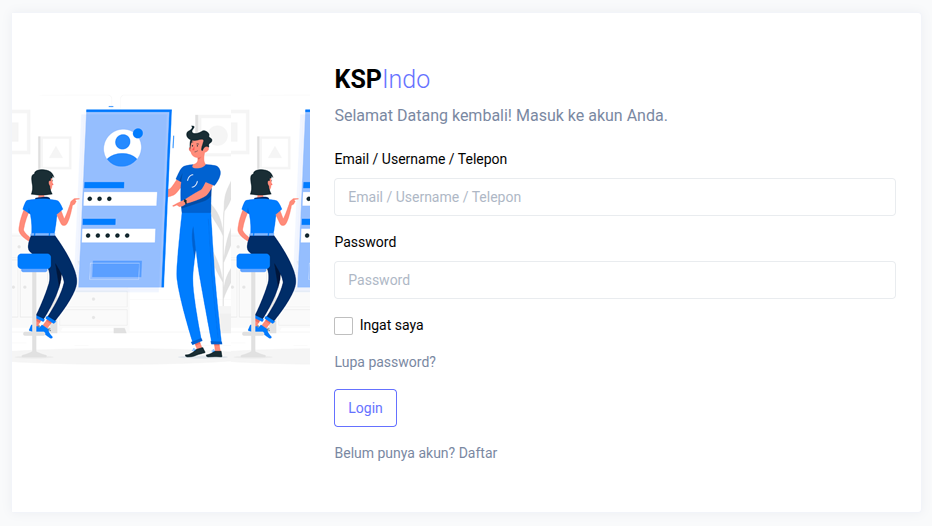 Gambar 1. Halaman Login Aplikasi
2. Fitur Utama
KSP Pekali99 dilengkapi dengan berbagai fitur teknis untuk menjamin keamanan, konektivitas, dan kenyamanan penggunaan setiap hari. Bab ini membahas antarmuka awal serta fitur utama pengelolaan data nasabah pada Koperasi Simpan Pinjam (KSP) KSP Pekali99.
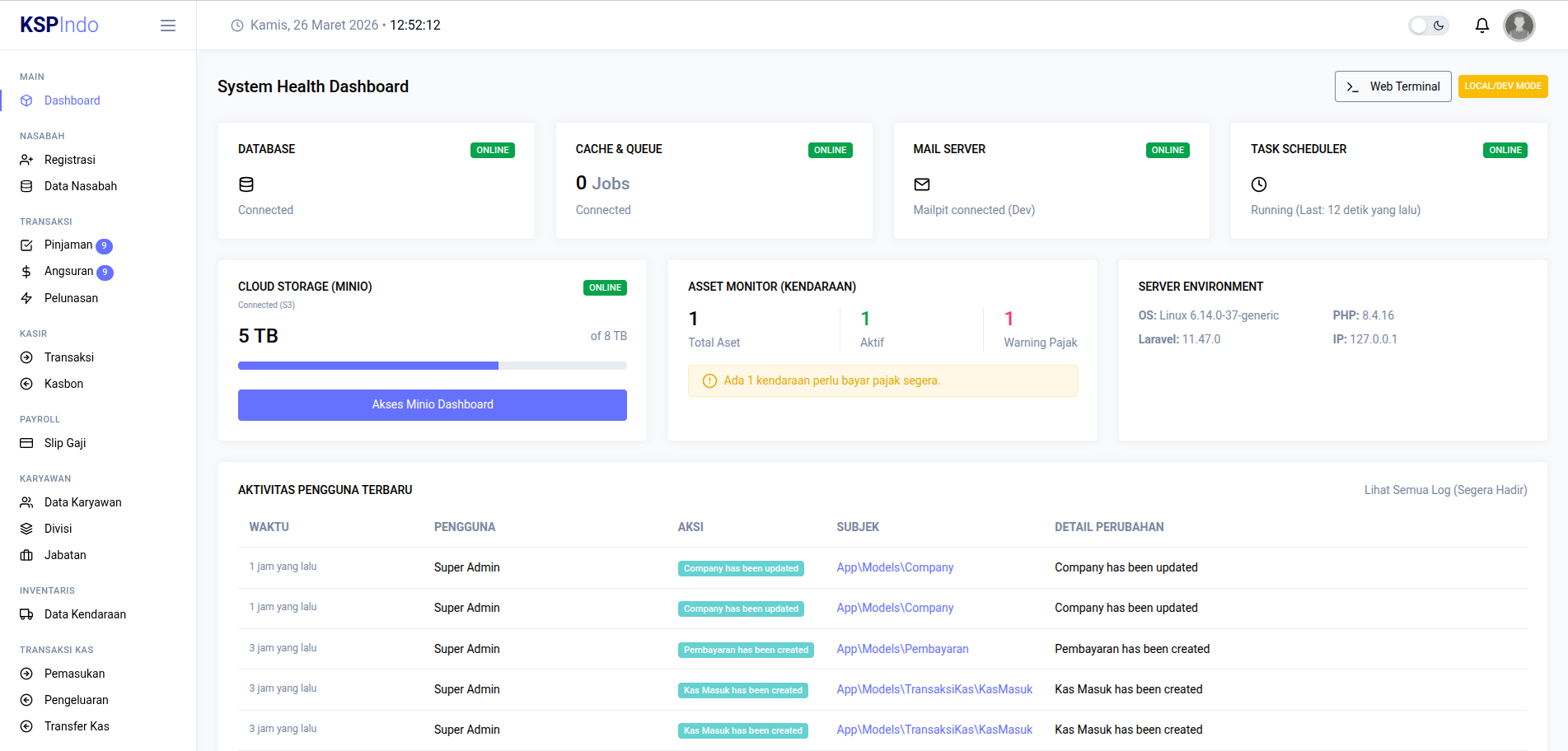 Gambar 2. Halaman Aplikasi Utama
2.1. Sistem Notifikasi Real-Time
Sistem notifikasi multisaluran menginformasikan kejadian penting secara langsung kepada pengguna yang berwenang melalui notifikasi dalam aplikasi, push notification ke perangkat mobile, maupun secara langsung di halaman aplikasi.
Tiga Saluran Pengiriman:
- Database (Sistem): Notifikasi tersimpan di database dan dapat dilihat pada halaman Daftar Notifikasi. Icon Lonceng navigasi akan bergetar jika ada notifikasi yang belum dibaca.
- FCM (Firebase Cloud Messaging): Notifikasi dikirim ke perangkat Android/iOS melalui layanan Firebase. Notifikasi akan muncul pada perangkat meskipun aplikasi sedang tidak dibuka.
- Realtime: Notifikasi muncul secara instan di browser tanpa perlu memuat ulang halaman.
Jenis Notifikasi yang Tersedia:
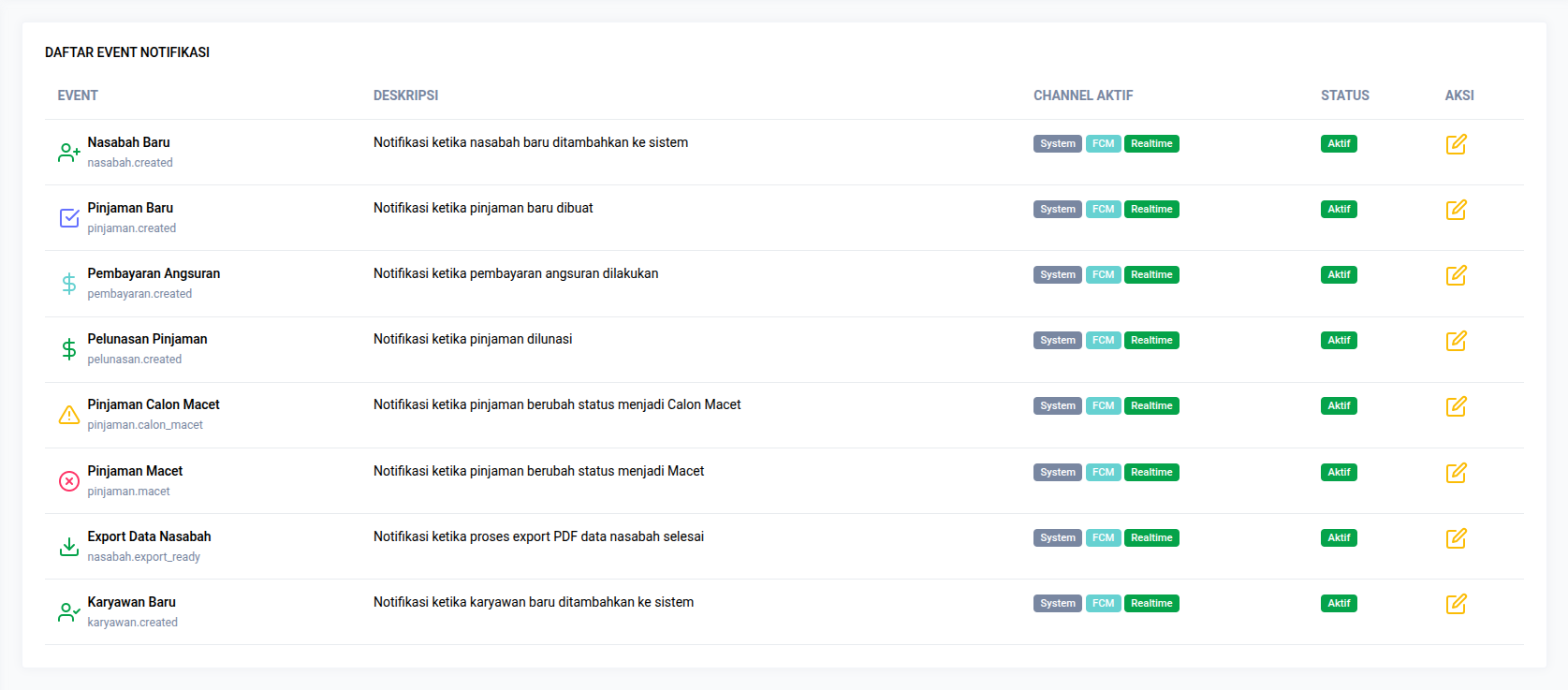
- nasabah.export_ready: Notifikasi saat hasil ekspor data nasabah (PDF) sudah siap diunduh.
- pinjaman.macet: Peringatan saat ada pinjaman yang terklasifikasi macet (NPL) dan memerlukan perhatian segera.
- pembayaran.created: Informasi saat ada pembayaran angsuran baru yang masuk ke sistem.
- karyawan.created: Notifikasi saat akun karyawan baru telah ditambahkan ke sistem.
Penerima Notifikasi:
- Admin Sistem: Seluruh pengguna dengan peran (role) Admin akan menerima notifikasi ini.
- Creator: Pengguna yang melakukan input data awal (seperti penginput pinjaman).
- Resort: Petugas lapangan atau mantri yang mengelola / penanggung jawab nasabah terkait.
- Peran Spesifik: Dapat diatur untuk peran tertentu saja yang berhak menerima notifikasi (contoh: hanya Manajer).
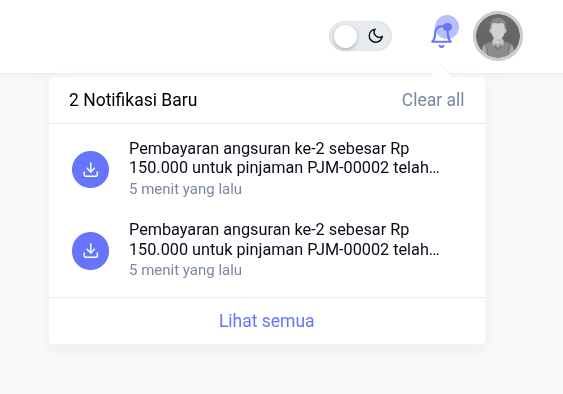 Gambar 2.1. Komponen Dropdown Notifikasi Real-time pada Header Sistem
2.2. Pengaturan Notifikasi Personal
Setiap pengguna dapat menyesuaikan preferensi notifikasi mereka sendiri, termasuk memilih jenis notifikasi yang ingin diterima atau menonaktifkan seluruh notifikasi untuk sementara waktu.
- Notifikasi Nasabah Baru: Mengaktifkan atau menonaktifkan notifikasi saat ada nasabah baru terdaftar.
- Notifikasi Pinjaman Baru: Mengaktifkan atau menonaktifkan notifikasi saat ada pinjaman baru dibuat.
- Notifikasi Pembayaran: Mengaktifkan atau menonaktifkan notifikasi saat ada pembayaran angsuran masuk.
- Notifikasi Pelunasan: Mengaktifkan atau menonaktifkan notifikasi saat ada pinjaman yang telah dilunasi.
Pengaturan ini bersifat personal dan tidak akan mempengaruhi pengaturan pengguna lainnya.
 Gambar 2.2. Halaman Pengaturan Preferensi Notifikasi Per Pengguna
2.3. Manajemen Event Notifikasi (Admin)
Administrator dapat mengonfigurasi detail setiap notifikasi, seperti template pesan, ikon, warna, dan saluran pengiriman melalui menu Pengaturan Notifikasi.
- Template Pesan: Isi pesan notifikasi dapat menggunakan variabel dinamis seperti
{nama}atau{jumlah_pinjaman}yang akan terisi otomatis sesuai data transaksi. - Ikon & Warna: Admin dapat memilih ikon dan warna penanda (Primary, Success, Warning, Danger, Info) untuk setiap jenis notifikasi.
- Saluran Pengiriman: Admin dapat menentukan apakah notifikasi dikirim melalui FCM (mobile), WebSocket (browser), atau disimpan dalam database.
- Penerima: Menentukan siapa saja yang berhak menerima notifikasi untuk setiap jenis kejadian (event).
- Link Navigasi yang Konsisten: Seluruh notifikasi transaksi dilengkapi dengan link yang mengarah langsung ke halaman detail nasabah yang relevan, memastikan navigasi yang cepat dan efisien bagi pengguna.
Gambar 2.3. Halaman Konfigurasi Event Notifikasi — Template, Kanal, Penerima
2.4. FCM — Push Notification Perangkat Mobile
Firebase Cloud Messaging (FCM) digunakan untuk mengirimkan notifikasi langsung ke perangkat mobile pengguna meskipun aplikasi tidak sedang dibuka. Fitur ini sangat berguna bagi petugas lapangan untuk menerima informasi secara cepat.
- Cara Kerja: Saat sebuah kejadian terpicu (contoh: pinjaman disetujui), sistem mengirimkan pesan melalui Firebase API ke perangkat pengguna yang telah terdaftar.
- Device Token: Perangkat pengguna akan secara otomatis mendaftarkan identitas (token) ke server saat pertama kali login di aplikasi mobile.
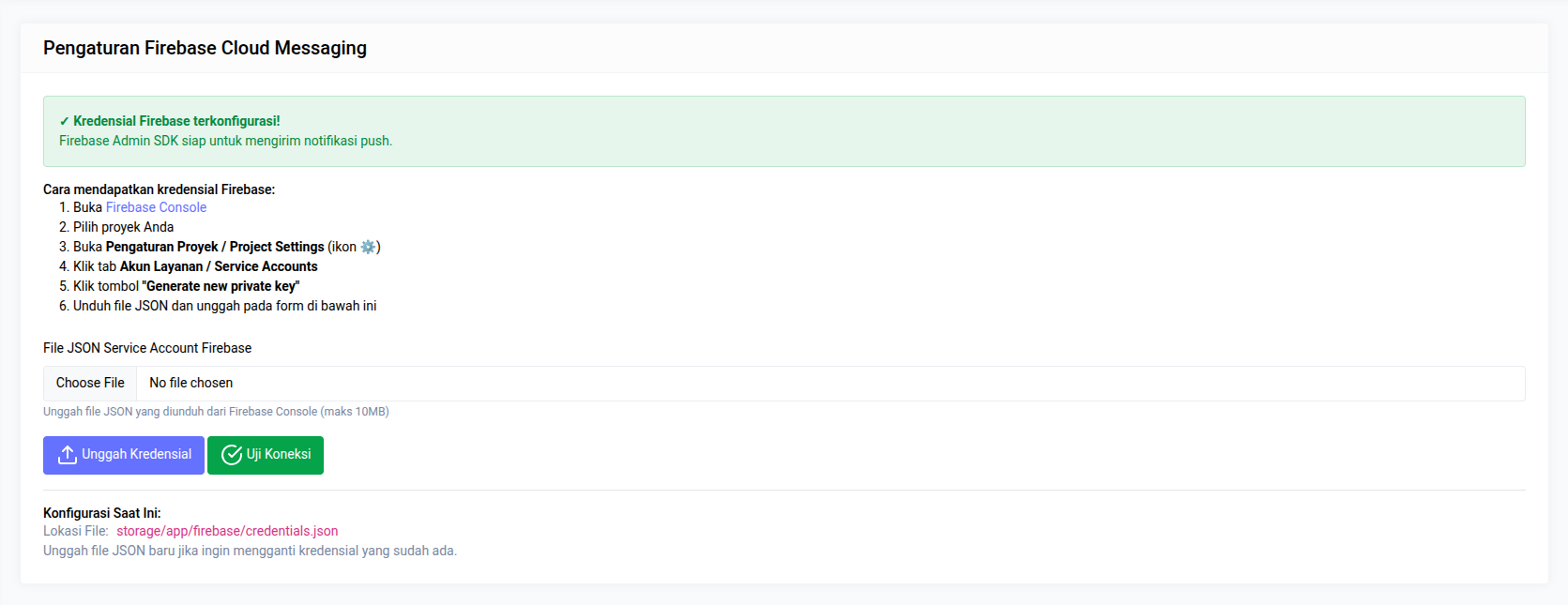
- Konfigurasi: Pengaturan kredensial Firebase dilakukan oleh System melalui halaman Setting → Firebase.
- Persyaratan: Perangkat harus terhubung ke internet, aplikasi sudah terinstal, dan fitur notifikasi diizinkan pada pengaturan perangkat.
 Gambar 2.4. Alur Pengiriman Push Notification via Firebase Cloud Messaging (FCM)
2.5. Autentikasi Dua Faktor (2FA)
Sistem KSP Pekali99 mengimplementasikan lapisan keamanan tambahan menggunakan Two-Factor Authentication (2FA). Fitur ini memastikan akun pengguna tetap aman meskipun kata sandi diketahui oleh pihak lain.
- Verifikasi OTP: Keamanan tambahan menggunakan kode OTP (One-Time Password) yang dihasilkan oleh aplikasi authenticator (Google Authenticator, Authy, dll).
- Proteksi Ekstra: Digunakan saat login ke sistem atau saat melakukan perubahan data sensitif seperti Hapus Data, Adjustment.
- Aktivasi Mandiri: Pengguna dapat mengaktifkan atau menonaktifkan fitur ini secara mandiri melalui halaman Profil.
 Gambar 2.5. Antarmuka Aktivasi Autentikasi Dua Faktor (2FA) — QR Code & Verifikasi OTP
2.6. Ekspor & Cetak Laporan
Setiap modul laporan dalam sistem KSP Pekali99 dilengkapi dengan fitur unduhan dokumen yang fleksibel untuk keperluan audit fisik maupun arsip digital.
- Format PDF / Print: Laporan dapat Export dan dicetak langsung dengan format PDF menggunakan layout resmi koperasi, lengkap dengan header surat dan di lengkapi informasi detial di bagian footer halaman.
- Validasi Data: Sistem secara otomatis memvalidasi ketersediaan data sebelum mengunduh untuk mencegah dokumen kosong tercetak.
 Gambar 2.6. Opsi Ekspor Data dan Cetak Laporan (PDF) pada Antarmuka Sistem
2.7. Pencarian Efisien (Debounced Search)
Sistem pencarian cerdas yang memungkinkan pengguna menemukan data dengan cepat di antara ribuan catatan tanpa membebani performa server.
- Searching Real-time: Hasil pencarian akan tampil secara otomatis saat Anda mengetik tanpa perlu menekan tombol 'Cari'.
- Filter Parameter: Mendukung pencarian berdasarkan Nama, NIK, No. Anggota, atau No. Handphone secara bersamaan.
- Optimasi Performa: Menggunakan teknik debounce untuk memastikan permintaan ke server hanya dikirim setelah pengguna selesai mengetik.
 Gambar 2.7. Komponen Pencarian Cepat (Cari Nama, NIK, No Anggota) dengan Filter Antar Kolom
2.8. Tema Gelap & Terang (Dark/Light Mode)
Fleksibilitas tampilan antarmuka yang dirancang untuk kenyamanan visual pengguna dalam berbagai kondisi kerja.
- Mode Terang (Light): Layout standar dengan kontras cerah, ideal untuk penggunaan di siang hari atau ruangan terang.
- Mode Gelap (Dark): Layout elegan dengan warna dasar gelap yang mengurangi kelelahan mata saat bekerja di malam hari.
- Toggle Cepat: Pengguna dapat beralih tema secara instan melalui sistem navbar tanpa memuat ulang (refresh) halaman.
 Gambar 2.8. Perbandingan Antarmuka Sistem dalam Mode Terang (Light) and Mode Gelap (Dark)
2.9. Akuntansi Otomatis (Auto-Journaling)
Integritas data keuangan tetap terjaga melalui sistem pembukuan berpasangan otomatis yang bekerja di balik layar.
- Penjurnalan Instan: Setiap transaksi pinjaman, angsuran, atau biaya operasional akan langsung menghasilkan catatan Jurnal Umum (Debet/Kredit).
- Sinkronisasi Buku Besar: Mutasi saldo pada setiap CoA (Chart of Accounts) diperbarui secara real-time seiring dengan aktivitas kasir.
- Laporan Keuangan Instan: Neraca and Laba Rugi dapat dilihat seketika tanpa harus melakukan posting jurnal manual di akhir hari.
 Gambar 2.9. Laporan Arus Kas Hasil Penjurnalan Otomatis dari Transaksi Operasional Koperasi
2.10. Keamanan & Aktivasi Lisensi
Sistem KSP Pekali99 dilengkapi dengan mekanisme perlindungan lisensi untuk menjamin keamanan operasional and keaslian perangkat lunak. Terdapat beberapa metode aktivasi yang didukung oleh sistem:
- HWID (Metode Utama): Merupakan sistem pengamanan fisik paling tinggi. Aplikasi membaca Hardware ID dari CPU, Storage dan NetworkCard yang terpasang pada server. Jika ada perubahan HWID yg disengaja maka sistem akan otomatis terkunci.
- USB Dongle (Metode Utama): Merupakan sistem pengamanan fisik paling tinggi. Aplikasi hanya akan berjalan jika perangkat USB Dongle khusus terpasang pada server. Jika dongle dilepas, sistem akan otomatis terkunci.
- License Key (Serial Number): Kode aktivasi unik yang dihasilkan berdasarkan identitas perangkat keras (Hardware ID) server koperasi Anda.
- Domain & IP Binding: Lisensi yang dikunci secara digital ke alamat domain atau IP server tertentu guna mencegah penggandaan aplikasi secara ilegal.
Pengurusan lisensi baru atau perpanjangan dapat dilakukan dengan menghubungi tim teknis vendor resmi KSP Pekali99.
 Gambar 2.10. Ilustrasi Pengamanan Sistem Menggunakan Perangkat USB Dongle
2.11. System Update
Fitur pembaruan sistem memungkinkan untuk memperbarui versi aplikasi langsung dari panel admin tanpa perlu mengakses server secara manual.
Cara Kerja:
- Deteksi Otomatis: Setiap kali halaman dimuat, sistem secara otomatis memeriksa apakah ada pembaruan Aplikasi. Jika ada, akan muncul badge New di samping menu System Update pada sidebar.
- Cek Update Manual: Klik tombol ini untuk melihat daftar file dan commit yang akan diperbarui sebelum proses instalasi dilakukan. Tidak ada perubahan file yang terjadi pada tahap ini.
- Install Update: Setelah meninjau daftar perubahan, klik tombol ini untuk menjalankan
proses pembaruan. Sistem akan otomatis menjalankan
update system.
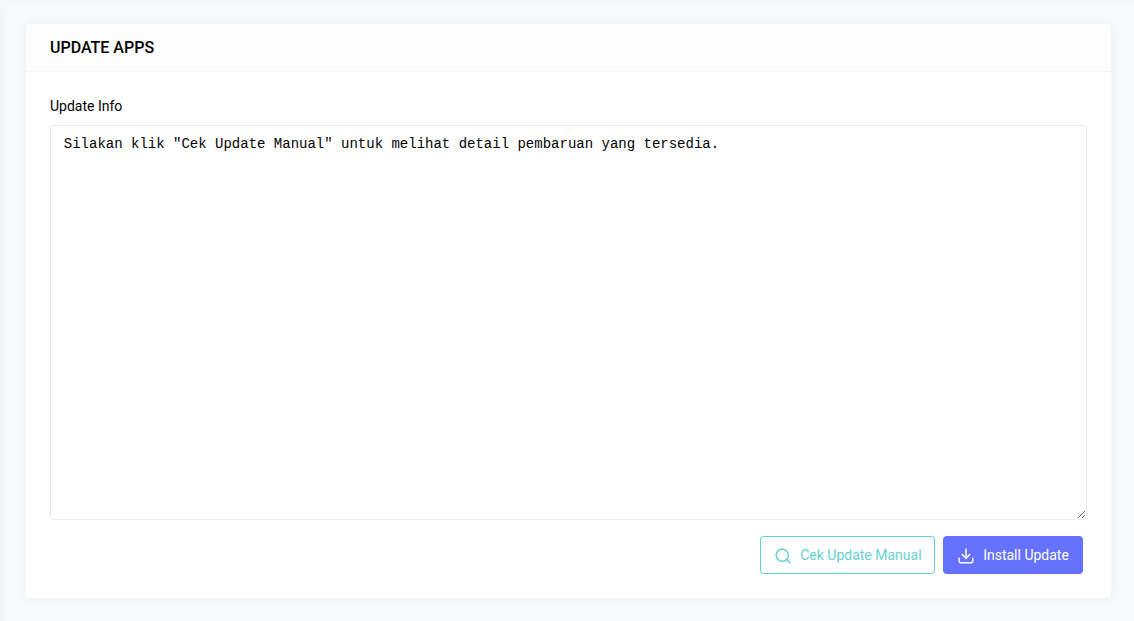 Gambar 2.11. Halaman System Update
2.12. Aplikasi Mobile (KSP Mobile)
Aplikasi pendamping berbasis Android yang dirancang khusus untuk memfasilitasi kebutuhan petugas lapangan (Mantri) and Kasir dalam melakukan transaksi di luar kantor.
- Akses Fleksibel: Memudahkan pencatatan angsuran and monitoring data nasabah di lapangan tanpa harus melalui browser.
- Sinkronisasi Real-time: Data yang diinput melalui aplikasi mobile akan langsung tersinkronisasi dengan database pusat.
- Pairing QR Code: Keamanan perangkat menggunakan sistem pairing melalui pemindaian QR Code di dashboard profil pengguna.
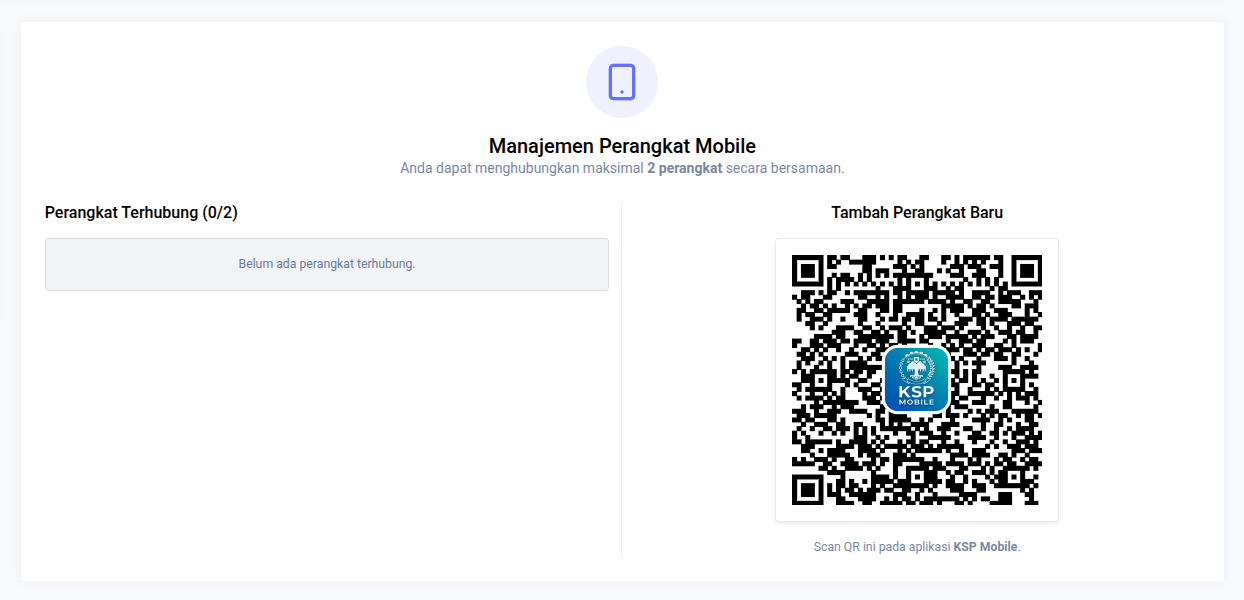 Gambar 2.12. Antarmuka Manajemen Perangkat Mobile — QR Code Pairing Aplikasi Mobile
2.13. Monitoring & Heartbeat (Pelaporan Status)
Sistem ini dilengkapi dengan fitur Heartbeat yang memungkinkan pelaporan status kesehatan aplikasi secara otomatis ke server pusat untuk pemantauan integritas lisensi.
Dua Mode Operasional:
- Monitoring Aktif: Aplikasi secara rutin mengirimkan laporan (HWID, data lisensi, dan log transaksi). Ini memungkinkan fitur Remote Kill Switch bekerja jika lisensi diblokir dari pusat.
- Monitoring Nonaktif: Aplikasi berjalan secara mandiri (Standalone). Keamanan hanya mengandalkan pengecekan lokal tanpa sinkronisasi ke server pusat.
Keamanan Tambahan:
- Signature Verification: Setiap laporan diverifikasi menggunakan HMAC Signature untuk mencegah manipulasi data saat pengiriman.
- Offline Grace Period: Jika koneksi ke server monitoring terputus, aplikasi tetap dapat digunakan selama masa tenggang (offline days) yang telah ditentukan.
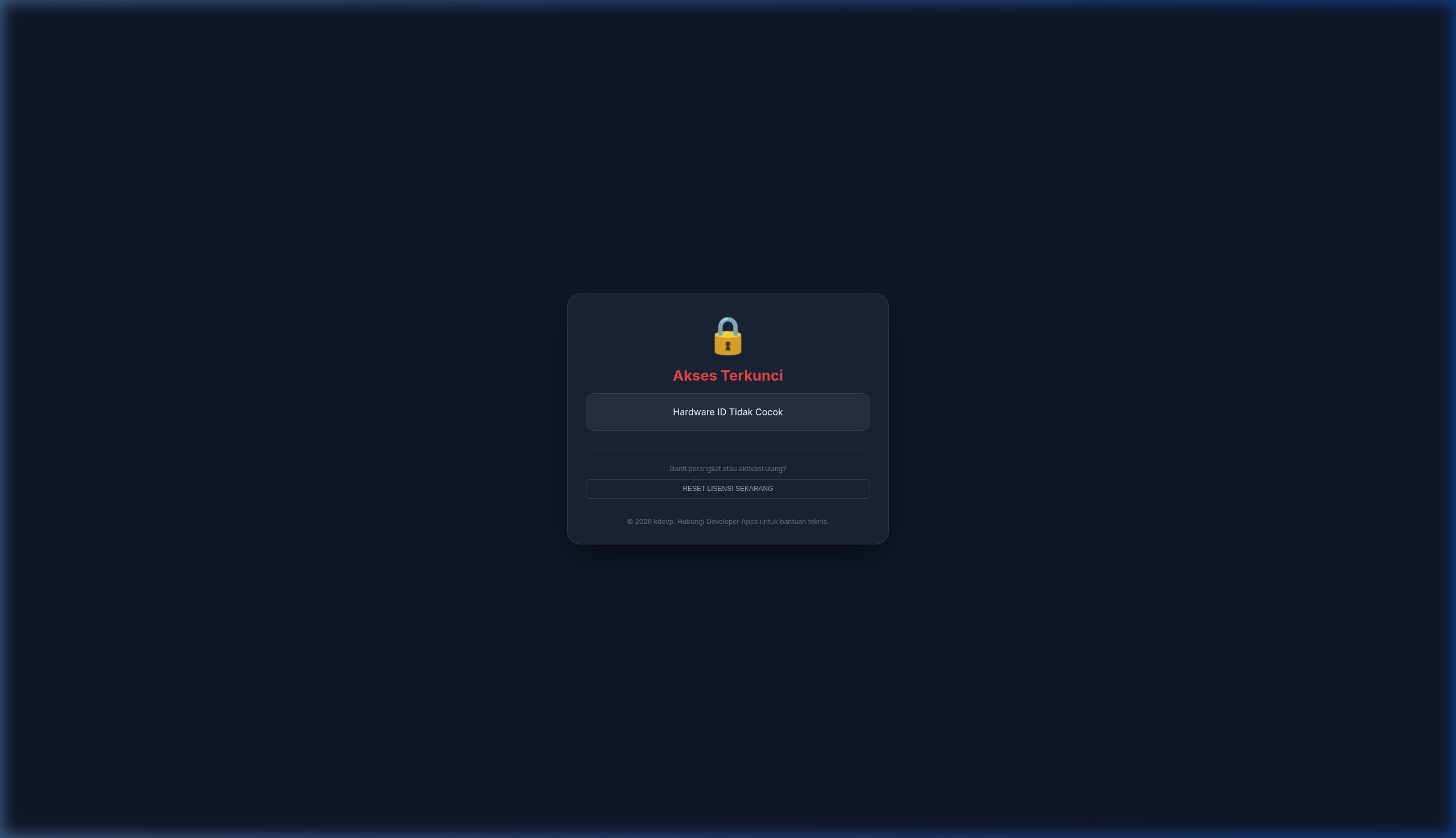 Gambar 2.13. Ilustrasi Status Keamanan & Kontrol Lisensi
3. Umum
Bab ini membahas antarmuka awal serta fitur utama pengelolaan data nasabah pada Koperasi Simpan Pinjam (KSP) KSP Pekali99.
3.1. Dashboard
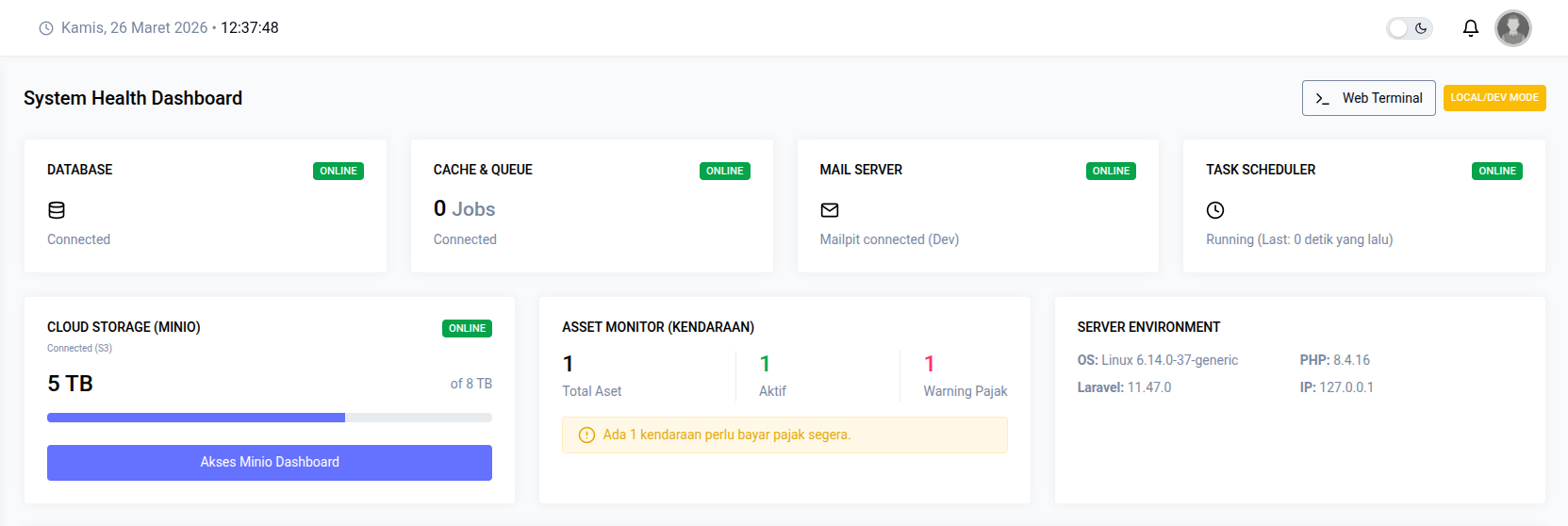
Setelah Anda berhasil melakukan login ke dalam sistem, Anda akan diarahkan ke halaman Beranda (Dashboard). Halaman ini merupakan pusat kendali informasi yang secara dinamis menyesuaikan peran (Role) Anda:
- System: Menyajikan pemantauan kondisi server serta ringkasan statistik operasional secara menyeluruh.
- Eksekutif / Direksi: Berfokus pada analisis tingkat tinggi, mencakup ringkasan uang beredar, laba bersih, grafik tren portofolio pinjaman bulanan, dan peta sebaran wilayah nasabah. Dilengkapi dengan filter rentang tanggal.
- Resort (Mantri) / Supervisor: Memuat metrik operasional tingkat menengah yang merinci kinerja Resort (mantri) (Pencairan & Penerimaan) serta pencapaian masing-masing petugas lapangan.
- Operator / Kasir: Antarmuka fungsional yang menyajikan ringkasan mutasi kasir harian, termasuk rincian penerimaan, pengeluaran, dan kalkulasi saldo akhir kasir secara real-time.
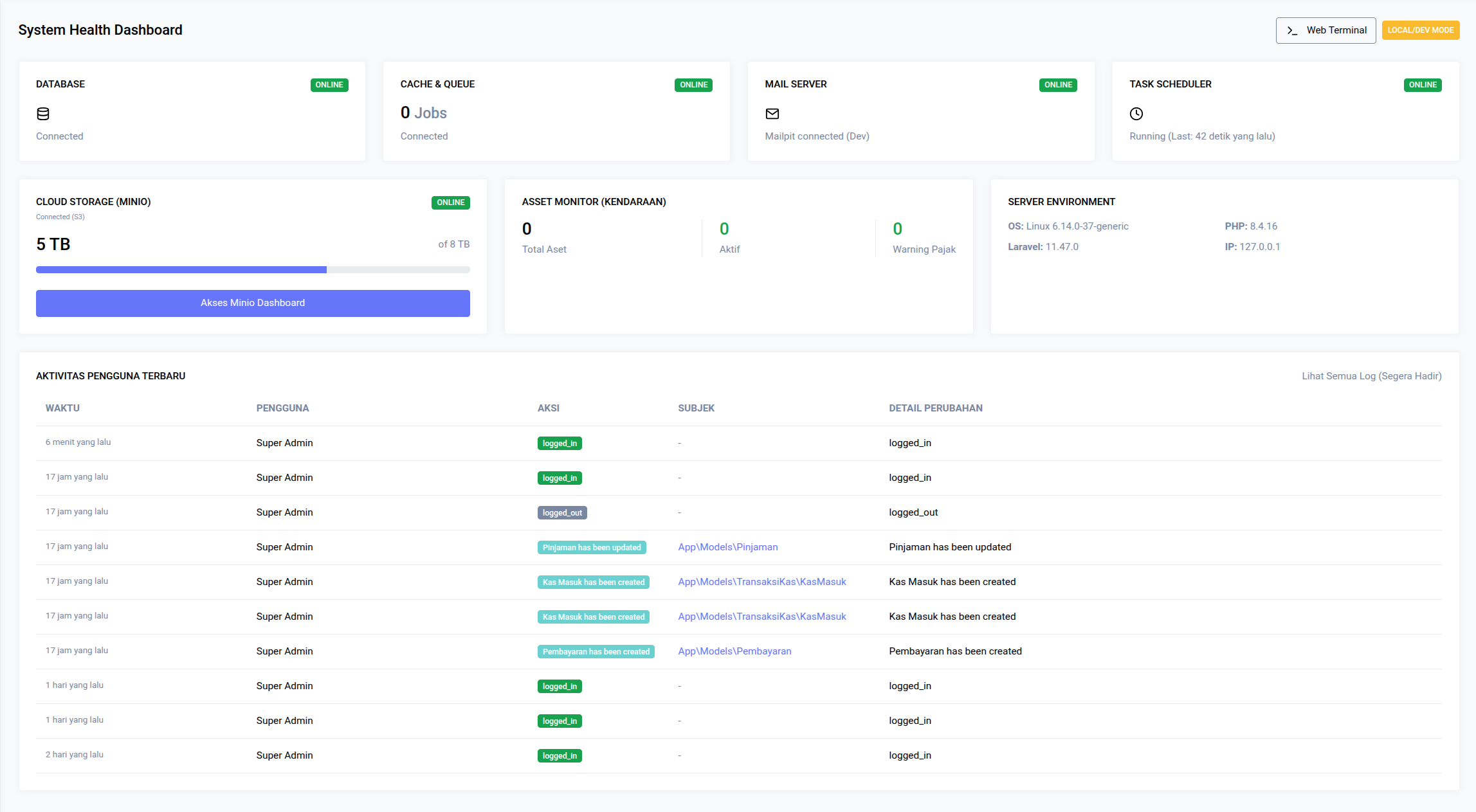 Gambar 3.1. Halaman Dashboard System
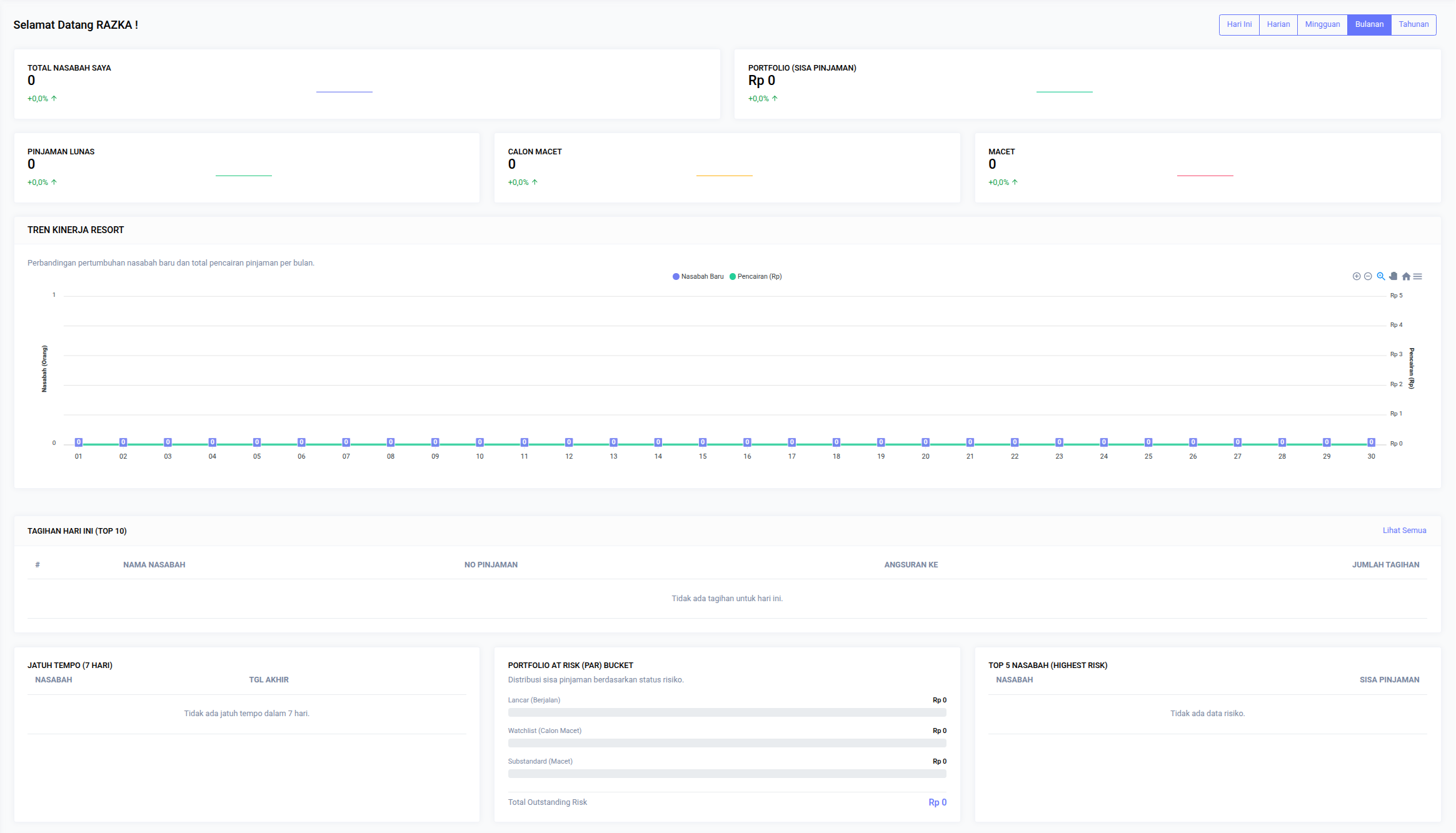 Gambar 3.2. Halaman Dashboard Resort
3.2. Modul Nasabah
Modul Nasabah berfungsi sebagai basis data utama yang menyimpan seluruh rekam jejak nasabah. Modul ini terbagi menjadi tiga bagian utama: Registrasi, Data Keseluruhan, dan Detail Profil.
A. Registrasi Nasabah Baru
Tahap pendaftaran identitas nasabah ke dalam sistem. Beberapa poin penting dalam pengisian formulir antara lain:
- Nomor Anggota: Dibuat secara otomatis oleh sistem berdasarkan format resort (kode mantri) dan nomor urut pendaftaran.
- Nomor KTP / NIK: Wajib diisi 16 digit. Sistem akan melakukan validasi otomatis untuk mencegah duplikasi data NIK.
- Alamat Domisili: Terdapat fitur untuk menyalin alamat KTP ke alamat domisili secara instan jika keduanya sama, sehingga mempercepat proses input.
- Tipe Nasabah: Pilihan antara nasabah "Baru" atau "Lama". Untuk nasabah lama, tersedia kolom tambahan untuk mencatat riwayat pinjaman sebelumnya yang belum terdata secara digital.
- Nasabah Prioritas: Fitur untuk menandai nasabah tertentu sebagai prioritas, yang akan memunculkan indikator khusus pada profil mereka.
- Foto & KTP: Proses unggah foto dilengkapi dengan fitur pemotongan (cropping) agar ukuran dan proporsi gambar seragam.
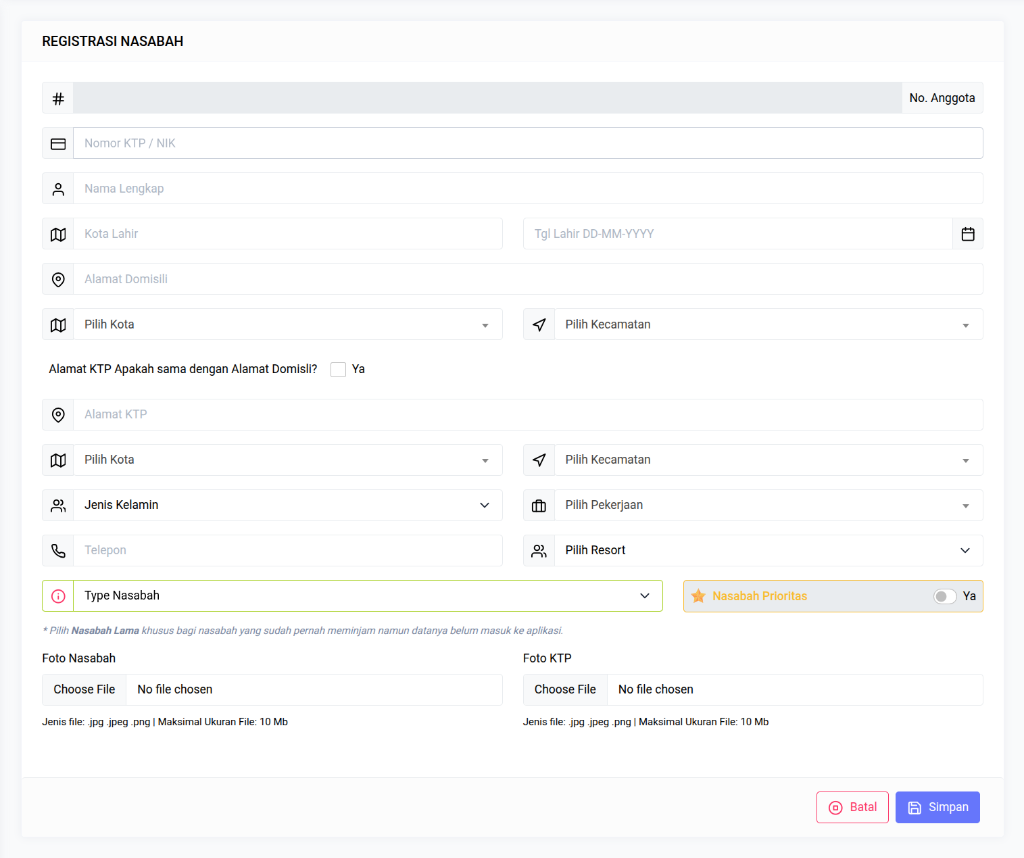 Gambar 3.2.1. Formulir Registrasi Nasabah
B. Data Nasabah
Halaman ini menampilkan seluruh daftar nasabah yang terdaftar di sistem. Fitur-fitur yang tersedia meliputi:
- Penyaringan (Filtering): Memungkinkan pencarian data berdasarkan rentang tanggal pendaftaran dan petugas/resort (mantri).
- Pencarian Cepat: Mencari nasabah dengan mudah menggunakan NIK, Nama, atau Nomor Anggota.
- Validasi Status: Sistem akan memberikan peringatan atau menolak transaksi baru (seperti pengajuan pinjaman) jika nasabah masih memiliki kewajiban yang belum terselesaikan.
- Indikator Warna: Nama nasabah dengan warna merah menandakan bahwa profil tersebut dalam status diblokir.
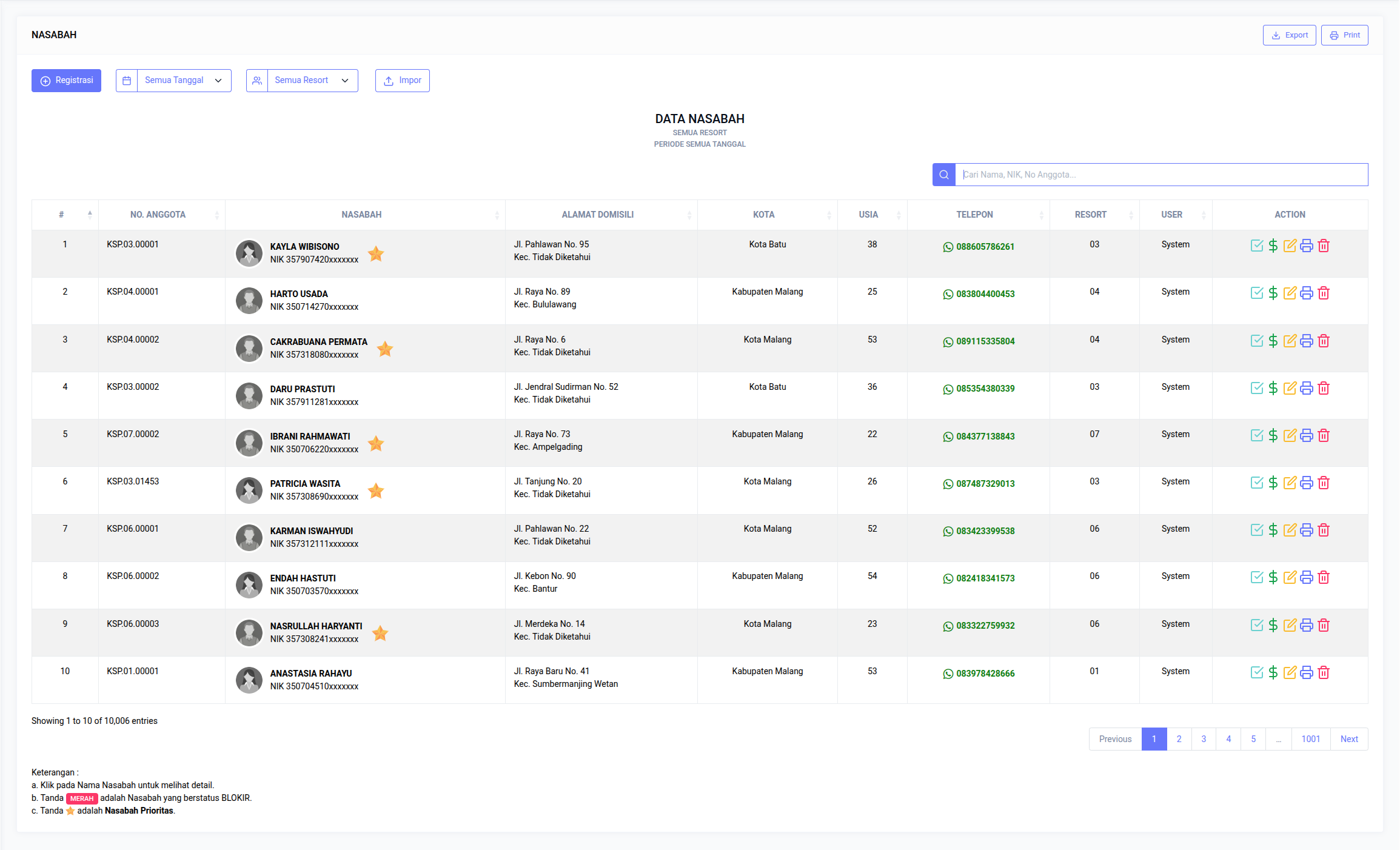 Gambar 3.2.2. Halaman Daftar Manajemen Nasabah
C. Detail Profil Nasabah
Menampilkan informasi lengkap mengenai seorang nasabah secara mendalam, meliputi data personal dan riwayat keuangan:
- Informasi Personal: Mencakup foto profil, status keanggotaan, serta fitur integrasi ke Google Maps untuk lokasi domisili dan tautan langsung ke WhatsApp.
- Skor Pembayaran (Payment Score): Sistem memberikan penilaian otomatis (Skor A hingga D) berdasarkan ketepatan waktu pembayaran, yang membantu dalam analisis kelayakan kredit di masa mendatang.
- Riwayat Pinjaman: Menampilkan seluruh catatan pinjaman yang pernah diambil, lengkap dengan indikator warna untuk membedakan jenis pinjaman tertentu.
- Riwayat Angsuran: Jurnal lengkap mengenai setiap pembayaran cicilan, yang secara otomatis mengupdate sisa pinjaman secara presisi.
- Jadwal Angsuran: Tabel proyeksi pembayaran yang merinci seluruh kewajiban nasabah dari awal hingga akhir tenor, lengkap dengan tanggal jatuh tempo dan status pembayaran (Lunas, Belum Bayar, Telat, atau Sebagian).
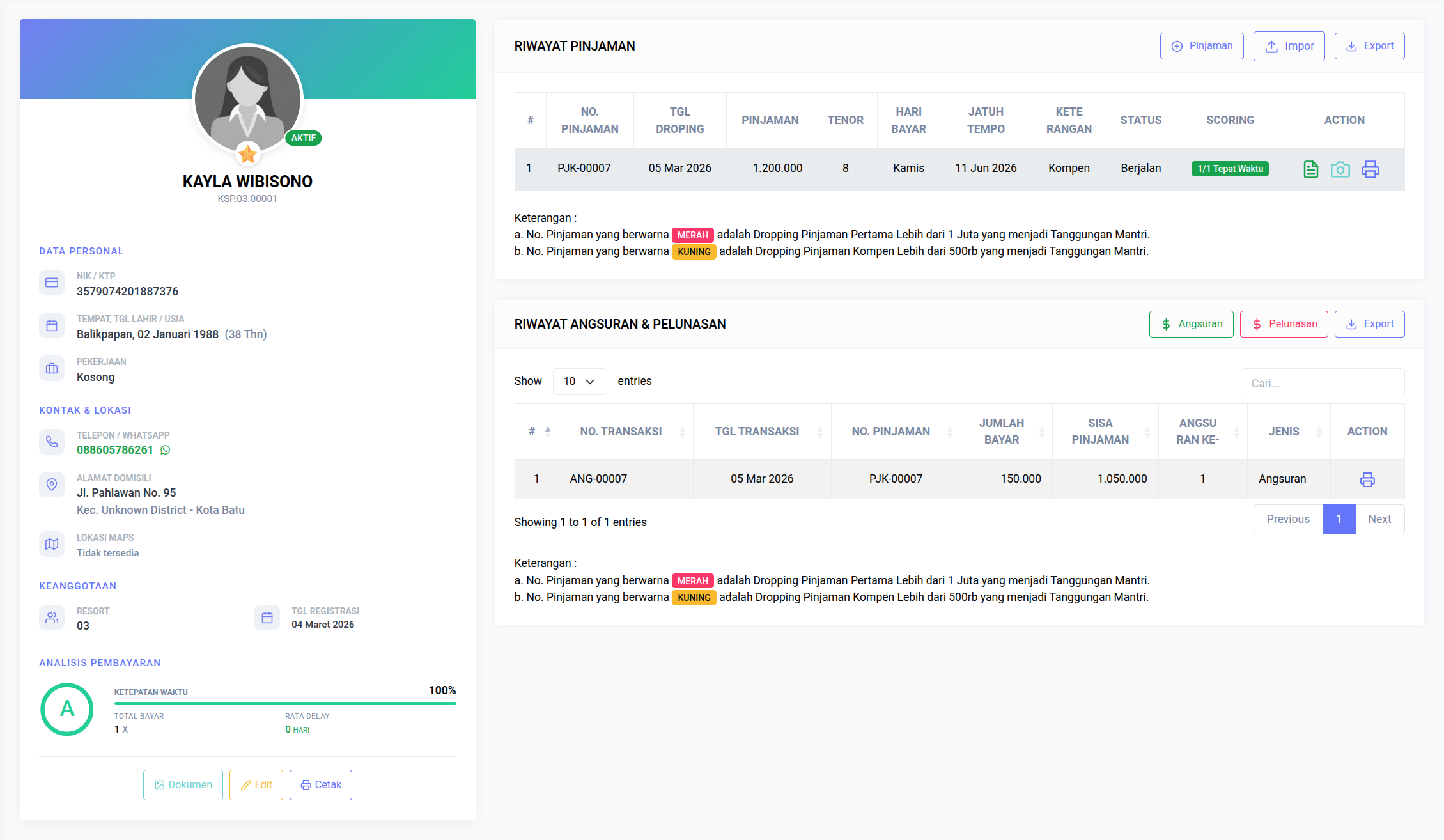 Gambar 3.2.3. Halaman Detail Profil dan Riwayat Keuangan Nasabah
D. Jadwal Angsuran (Detail Pinjaman)
Halaman ini memberikan informasi mendalam mengenai satu kontrak pinjaman tertentu. Akses ke halaman ini dapat dilakukan dengan mengklik ikon detail pada tabel Riwayat Pinjaman di Profil Nasabah.
- Ringkasan Finansial: Kartu informasi yang menyajikan Total Terbayar dan Sisa Tagihan secara visual untuk memudahkan pemantauan saldo piutang.
- Statistik Status: Rekapitulasi jumlah angsuran berdasarkan kategori (Total, Lunas, Belum, Sebagian, dan Telat).
- Tabel Rincian: Daftar kronologis angsuran yang mencakup nomor urutan (Ke), Tanggal Jatuh Tempo, Tanggal Bayar (jika sudah bayar), Hari Keterlambatan, Status, dan Jumlah Bayar yang valid.
- Cetak PDF: Tombol untuk mengunduh jadwal angsuran dalam format dokumen resmi yang dapat dibagikan kepada nasabah sebagai pengingat atau bukti.
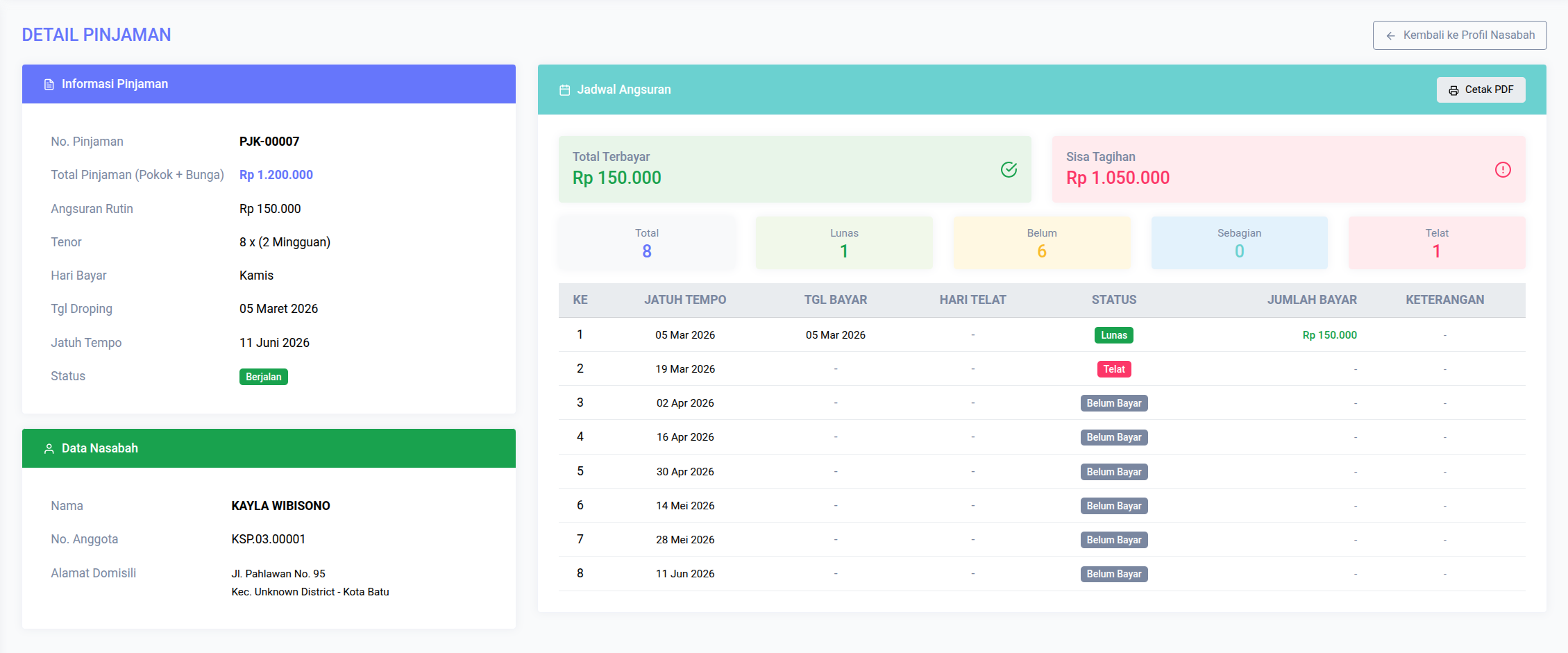 Gambar 3.2.4. Halaman Detail Jadwal Angsuran dan Ringkasan Status Pembayaran
4. Transaksi & Kasir
Bab ini merinci siklus pengelolaan arus kas yang meliputi pencairan pinjaman (dropping), penerimaan angsuran, pelunasan, hingga aktivitas pencatatan serah terima kas operasional (Kasbon).
4.1. Registrasi Pinjaman Baru (Dropping)
Tahap awal di mana operator mencatat pencairan dana pinjaman (Drop) kepada nasabah. Berikut adalah interaksi pada antarmuka sistem:
- Pilih Nasabah: Sistem hanya mengizinkan registrasi jika data nasabah sudah diinput di Modul Nasabah dan Belum / Tidak memiliki pinjaman aktif.
- Nominal Pinjaman (Plafond): Memasukkan jumlah pinjaman yang diajukan nasabah.
- Tenor & Perhitungan: Mengisi jangka waktu angsuran. Form dilengkapi perhitungan otomatis untuk Angsuran Pokok, Bunga, hingga total setoran bulanan.
- Potongan Biaya: Pilihan untuk Potongan Admin dan Asuransi yang akan otomatis menghitung Take Home Tunai.
- Tanggungan Mantri: Pilihan otomatis untuk Nasabah yg menjadi tanggungan Mantri sesuai ketentuan Koperasi.
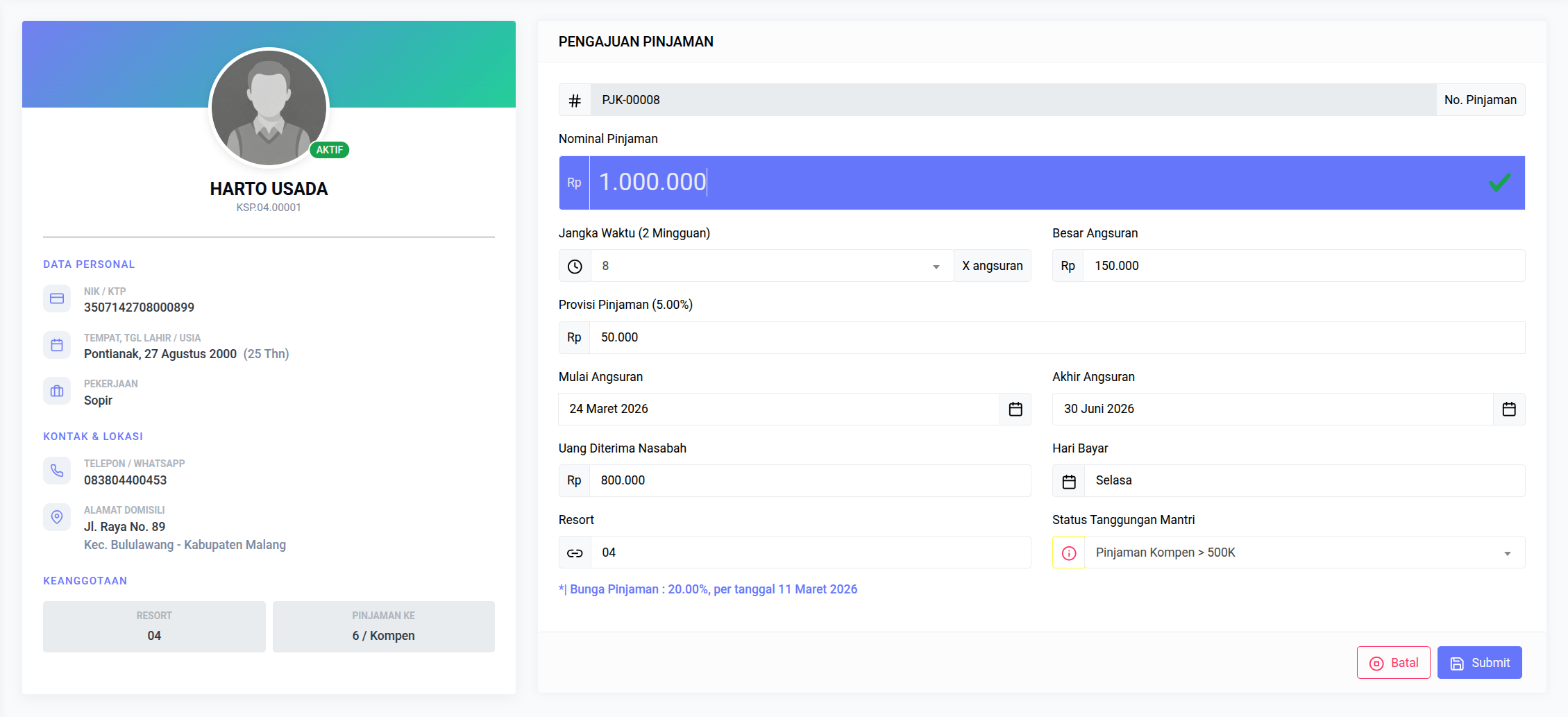 Gambar 4.1. Halaman Formulir Pengajuan Pinjaman Baru dengan Perhitungan Otomatis
4.2. Monitoring Data Pinjaman
Halaman ini menampilkan seluruh daftar kontrak pinjaman (Droping) yang sedang berjalan maupun yang sudah selesai. Admin atau kasir dapat memantau status kolektibilitas dan sisa saldo pinjaman nasabah secara real-time.
- Filter Parameter: Pencarian data dapat difilter berdasarkan rentang tanggal droping serta petugas lapangan/resort (mantri).
- Pencarian Cepat: Bilah pencarian di pojok kanan atas memungkinkan pencarian instan berdasarkan Nama Nasabah, NIK, No. Anggota, atau No. Pinjaman.
- Informasi Tabel: Menampilkan detail krusial seperti Tgl Droping, No. Pinjaman, Nama Nasabah, Nominal Pinjaman, Angsuran, Resort, Status, hingga Tanggal Jatuh Tempo.
- Indikator Skor: Terdapat kolom scoring otomatis (contoh: 1/1 Tepat Waktu) yang menunjukkan kualitas pembayaran nasabah.
- Aksi Cepat: Tersedia tombol untuk melihat detail (Jadwal Angsuran), cetak PDF kontrak, dan ikon printer untuk bukti droping.
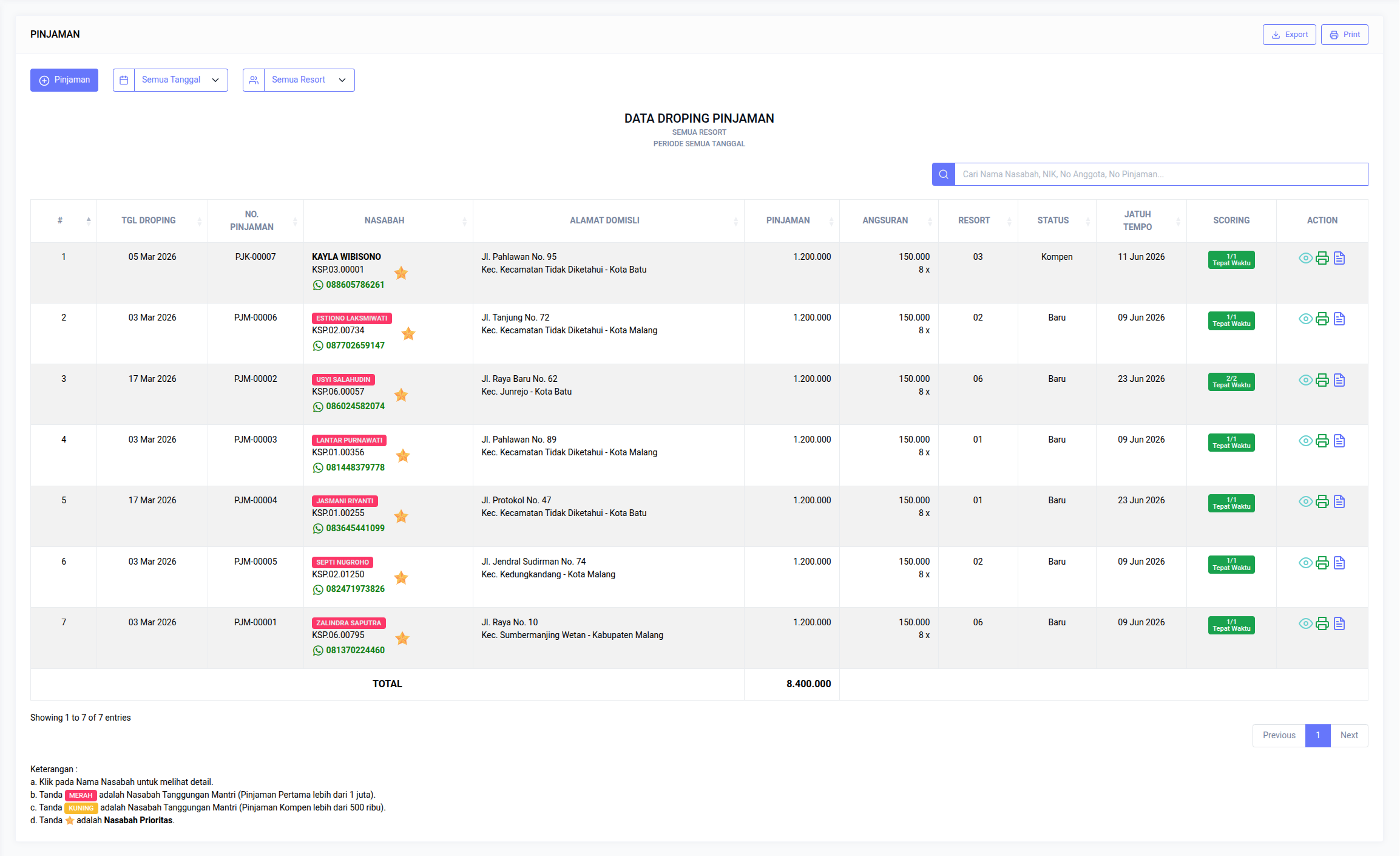 Gambar 4.2. Halaman Dashboard Monitoring Seluruh Data Pinjaman (Droping)
4.3. Input Pembayaran Angsuran (Storting)
Menu ini digunakan oleh kasir atau petugas lapangan untuk mencatat setoran angsuran harian nasabah secara akurat. Sistem akan menghitung sisa sisa pinjaman secara otomatis setelah pembayaran dikonfirmasi.
- Profil Nasabah: Menampilkan ringkasan data pinjaman aktif, mulai dari nominal plafond, tenor, hingga sisa angsuran yang belum terbayar.
- Input Bayar Angsuran: Masukkan jumlah uang yang dibayarkan nasabah. Nominal standar akan muncul secara otomatis namun dapat disesuaikan.
- Angsuran Ke- & Sisa: Memberikan informasi sisa angsuran yang harus dipenuhi setelah transaksi ini berhasil diproses.
- Tombol Submit: Digunakan untuk memvalidasi dan menyimpan transaksi ke dalam buku besar sistem.
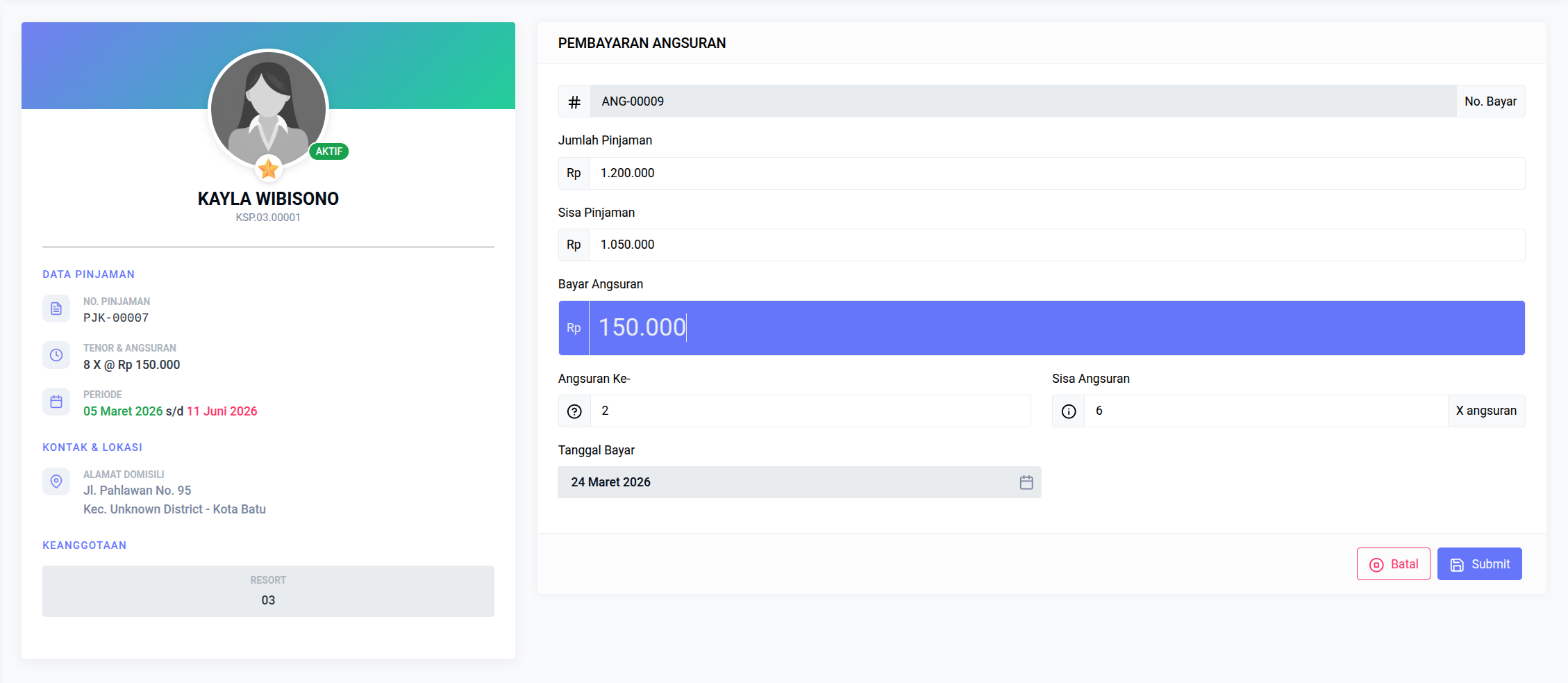 Gambar 4.3. Halaman Formulir Penerimaan Setoran Angsuran Nasabah (Storting)
4.4. Monitoring Data Angsuran
Dashboard ini menampilkan seluruh riwayat pembayaran angsuran yang telah dilakukan oleh nasabah. Admin dapat melakukan audit dan memantau realisasi setoran harian/mingguan.
- Filter Harian/Mingguan: Memudahkan pencarian data berdasarkan periode waktu tertentu untuk keperluan laporan harian kasir.
- Detail Transaksi: Mencakup No. Bayar, No. Pinjaman, Nama Nasabah, hingga User (Kasir) yang memproses transaksi tersebut.
- Status & Sisa Pinjaman: Menampilkan posisi sisa pinjaman nasabah setelah pembayaran tersebut dilakukan di lapangan.
- Cetak Struk: Ikon printer di kolom Action untuk mencetak ulang bukti pembayaran jika diperlukan oleh nasabah.
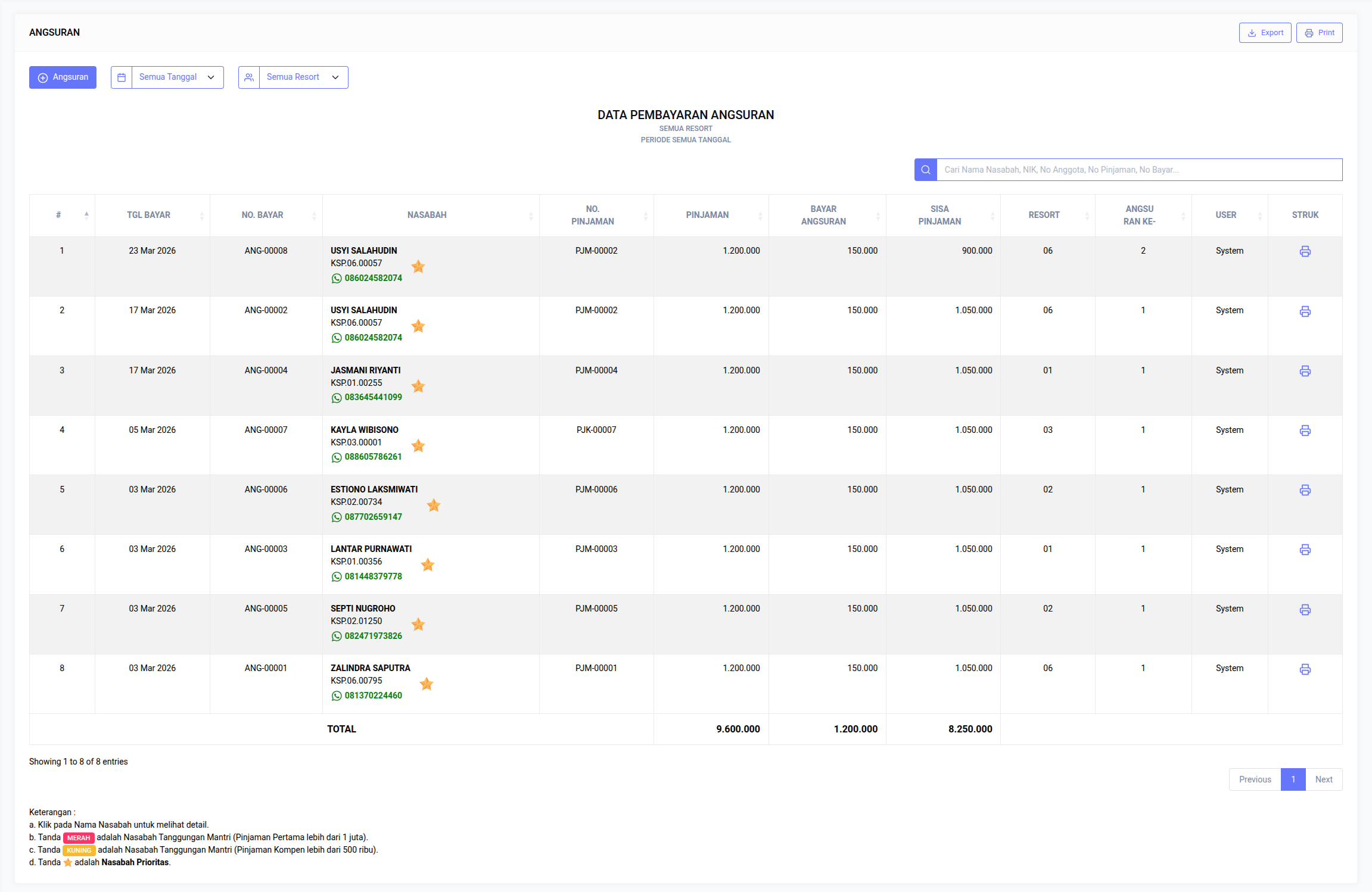 Gambar 4.4. Halaman Dashboard Rekapitulasi Pembayaran Angsuran Nasabah
4.5. Input Pelunasan Dipercepat
Digunakan jika nasabah ingin melunasi seluruh sisa kewajiban pinjamannya sebelum masa tenor berakhir. Sistem akan menghitung total sisa pokok dan bunga secara presisi.
- Sisa Pinjaman / Tagihan: Menampilkan akumulasi sisa hutang nasabah yang harus dibayarkan untuk menutup kontrak.
- Status Angsuran: Ringkasan posisi tenor yang sudah berjalan (contoh: 8x terbayar) sebagai dasar verifikasi pelunasan.
- Jumlah Pelunasan (Otomatis): Nominal yang harus dibayar dikunci oleh sistem untuk menjaga integritas saldo buku besar.
- Keterangan / Alasan: Field untuk mencatat alasan penutupan kontrak lebih awal oleh nasabah.
- Simpan & Cetak: Memvalidasi transaksi dan mencetak bukti pelunasan sah sebagai tanda kontrak telah berakhir.
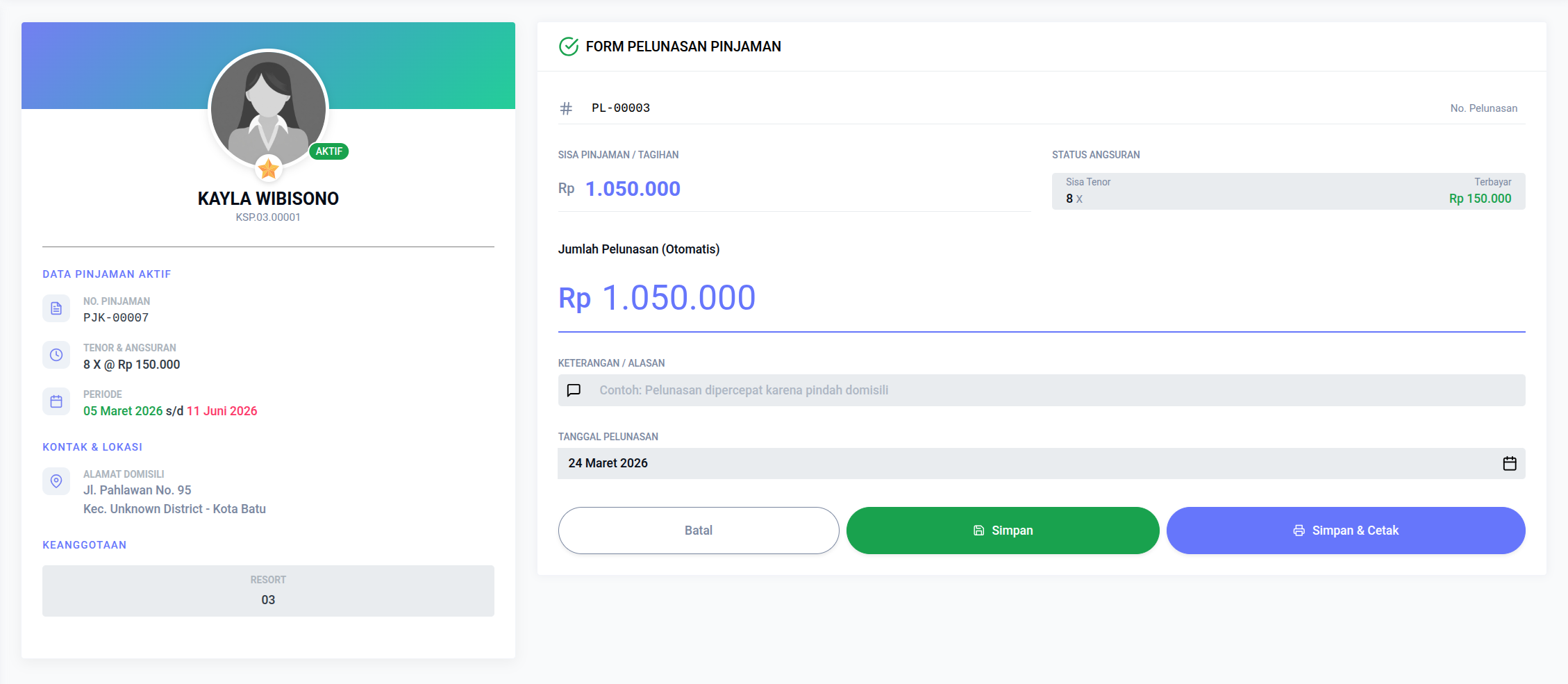 Gambar 4.5. Halaman Formulir Pencatatan Penutupan Kontrak Pinjaman (Pelunasan Dipercepat)
4.6. Monitoring Data Pelunasan
Halaman rekapitulasi yang mencatat seluruh aktivitas pelunasan dipercepat. Memudahkan audit terhadap kontrak-kontrak yang ditutup sebelum jatuh tempo asli.
- Daftar Kontrak Lunas: Menampilkan detail No. Pelunasan, No. Pinjaman, Nama Nasabah, hingga jumlah total yang dibayarkan.
- Audit User: Melacak petugas/kasir yang menyetujui dan memproses pelunasan tersebut.
- Export & Print: Fitur untuk mengunduh rekap pelunasan dalam format Excel/PDF untuk laporan bulanan.
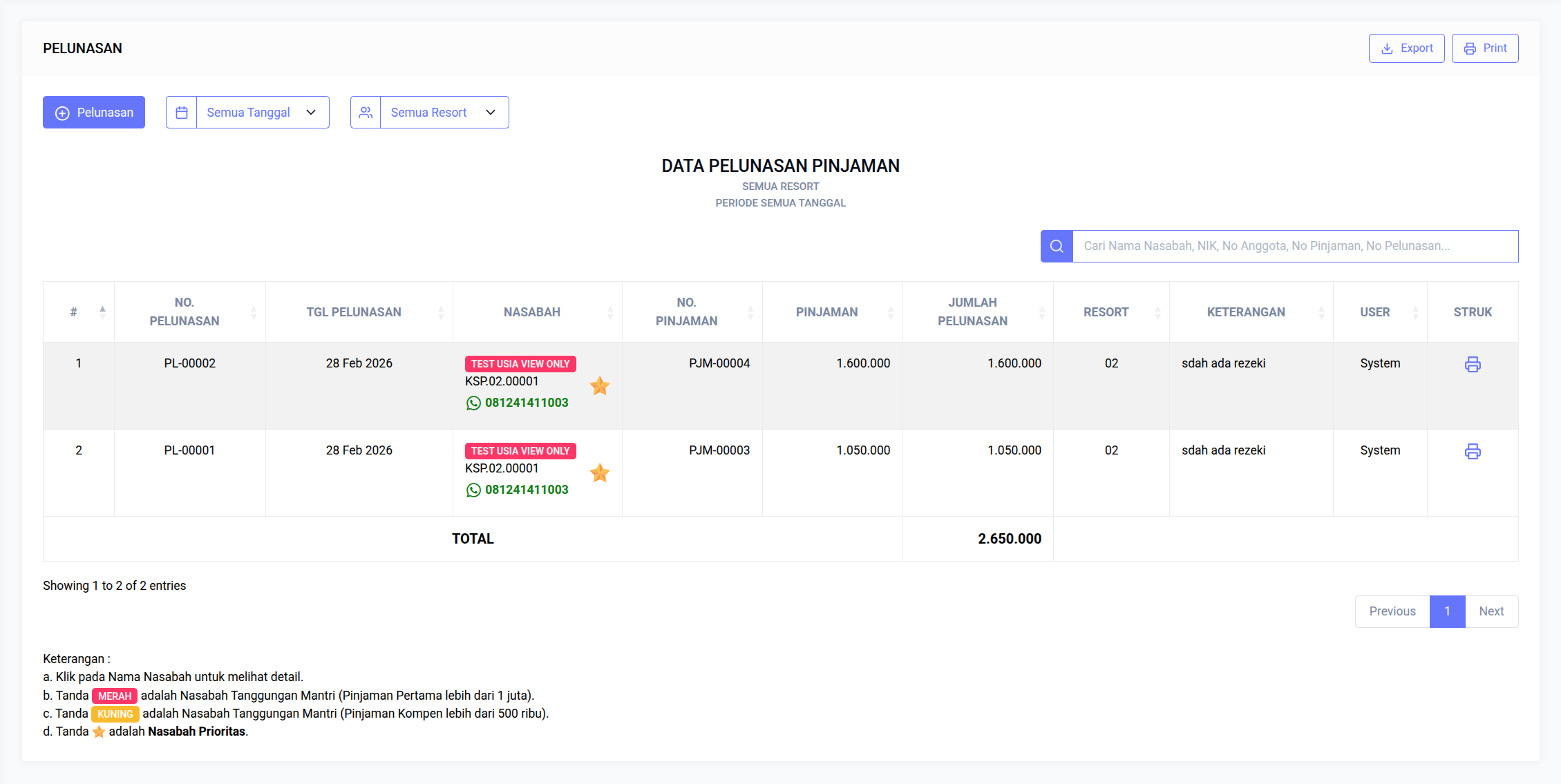 Gambar 4.6. Halaman Dashboard Rekapitulasi Data Pelunasan Pinjaman Nasabah
4.7. Transaksi Kasir & Kasbon
Mekanisme pelacakan dana operasional antara kasir dengan petugas lapangan (PDL/Mantri). Setiap serah terima uang fisik harus dicatat dalam sistem.
- Kasbon Pagi/Siang: Pencatatan uang keluar sebagai modal operasional harian.
- Tunai Sore (Setoran Kas): Pencatatan pengembalian uang fisik dan sisa kasbon setelah bertugas.
- Ringkasan Harian: Daftar transaksi direkap dalam tabel akumulasi Kasbon, Tunai Sore, dan Biaya Transport.
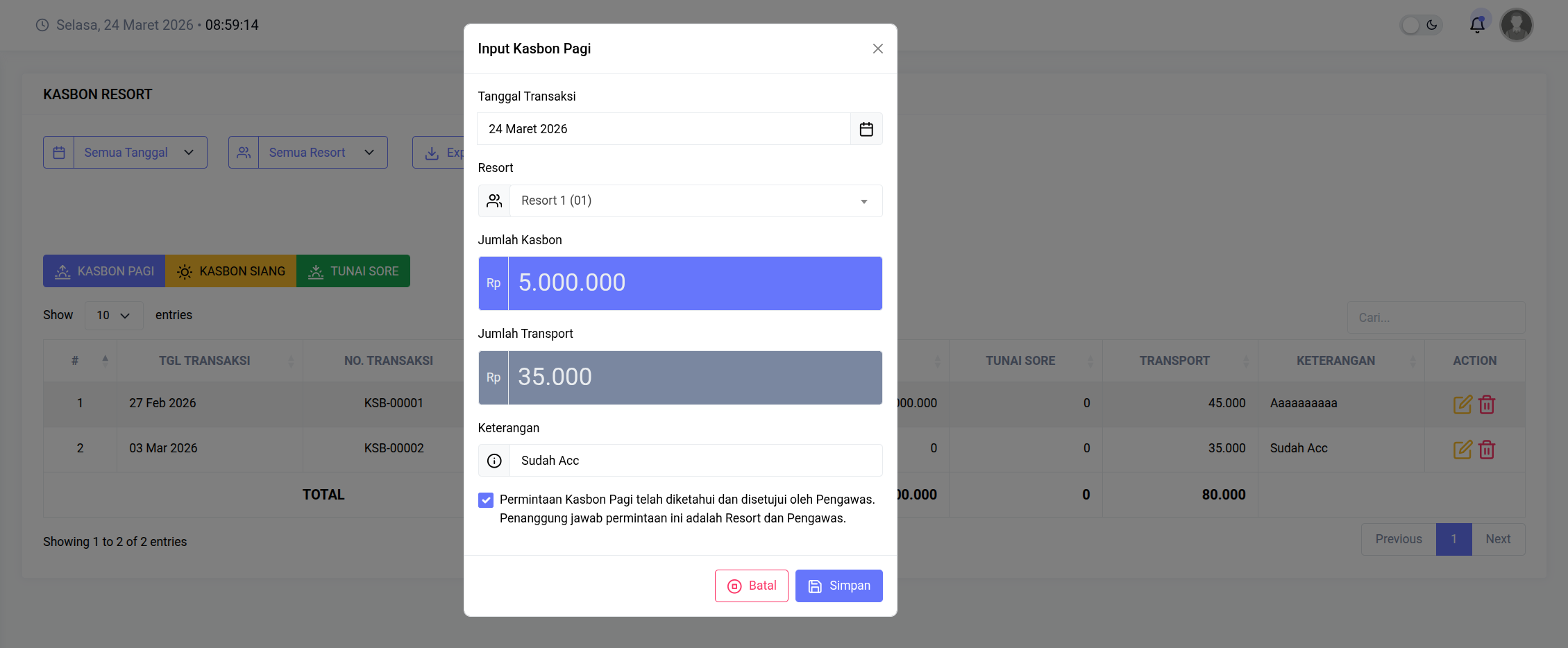 Gambar 4.7. Halaman Validasi Kasir dan Uang Kasbon Pagi/Sore
4.8. Transaksi Kas (Pemasukan & Pengeluaran)
Halaman ini digunakan untuk mencatat transaksi keuangan di luar produk pinjaman, seperti biaya operasional kantor atau pemasukan lainnya.
- Pemasukan: Formulir untuk mencatat uang masuk dengan detail tanggal, nominal, dan akun kas.
- Pengeluaran: Formulir untuk mencatat biaya (contoh: ATK, Listrik).
- Transfer Kas: Pencatatan perpindahan dana antar-kas secara sistem.
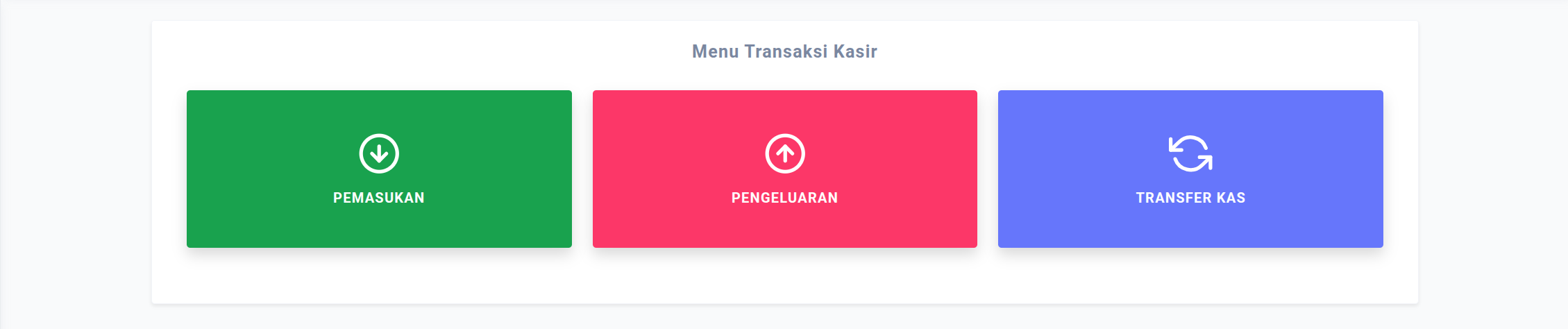 Gambar 4.8. Halaman Pencatatan Jurnal Mutasi Kas (Pemasukan/Pengeluaran/Transfer)
5. Karyawan & Payroll
Modul ini mencakup pengelolaan internal Sumber Daya Manusia (SDM), struktur organisasi, sistem penggajian karyawan, serta pencatatan inventaris barang operasional koperasi.
5.1. Registrasi Karyawan Baru
Tahap pendaftaran identitas staf koperasi ke dalam sistem. Proses ini dilakukan melalui formulir wizard 4 tahap untuk memastikan kelengkapan data:
- Data Pribadi: Pengisian NIK, Nama Lengkap, dan unggah foto profil dengan fitur cropping otomatis agar proporsional.
- Kontak & Keamanan: Pencatatan alamat domisili, nomor WhatsApp aktif, serta pengaturan akun login (username & password).
- Kepegawaian: Penentuan jabatan (Admin, Kasir, Mantri, dll) dan penempatan resort kerja bagi petugas lapangan.
- Keuangan & Gaji: Pengaturan struktur gaji pokok dan tunjangan tetap yang akan menjadi basis perhitungan payroll.
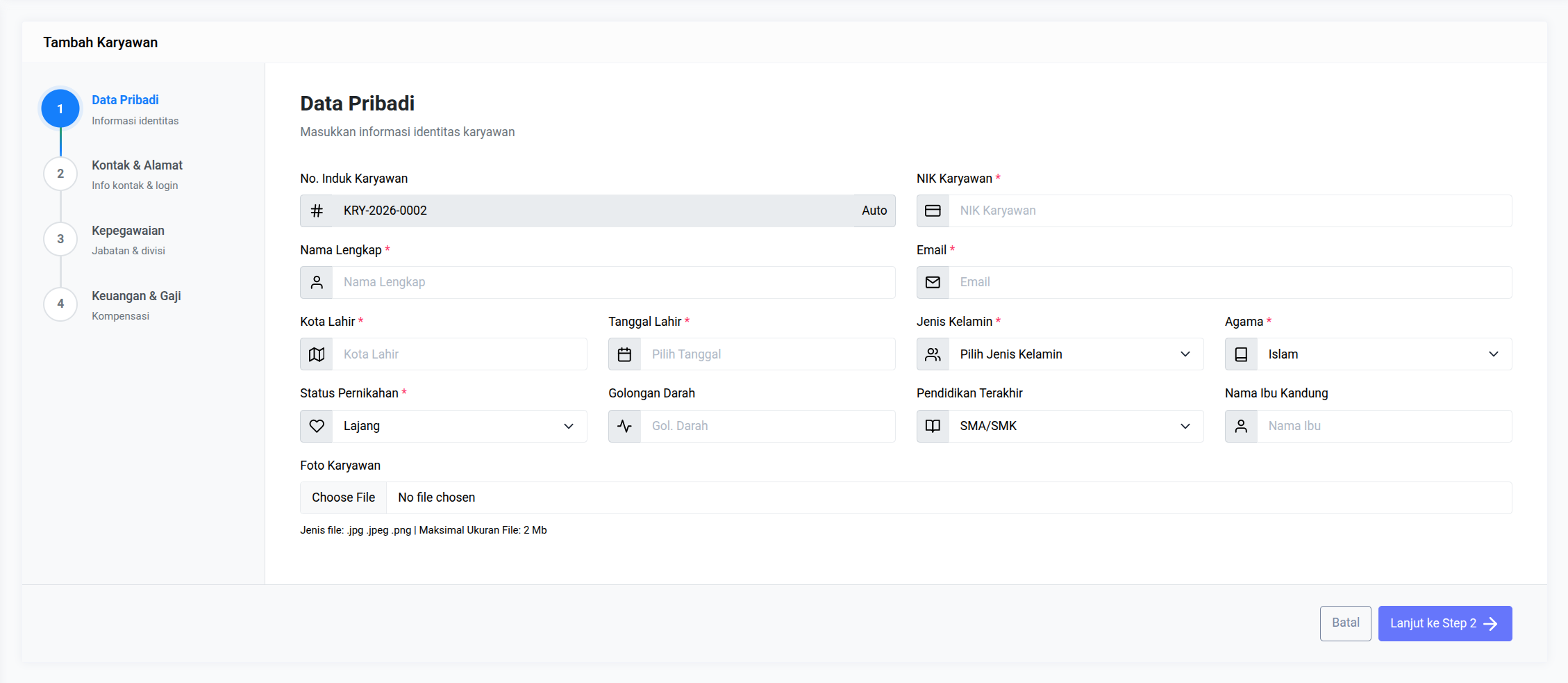 Gambar 5.1. Halaman Formulir Pendaftaran dan Pengaturan Akun Karyawan Baru
5.2. Monitoring Data Karyawan
Halaman utama manajemen SDM untuk memantau status keaktifan staf, mengedit profil, atau mencetak kartu identitas karyawan.
- Daftar Staf: Menampilkan tabel ringkasan Nama, Jabatan, Resort, dan Status (Aktif/Nonaktif).
- Filter Jabatan: Memudahkan pencarian karyawan berdasarkan klasifikasi unit kerja atau divisi tertentu.
- Kelola Akun: Tombol aksi untuk memperbarui data kepegawaian atau melakukan reset akses jika diperlukan.
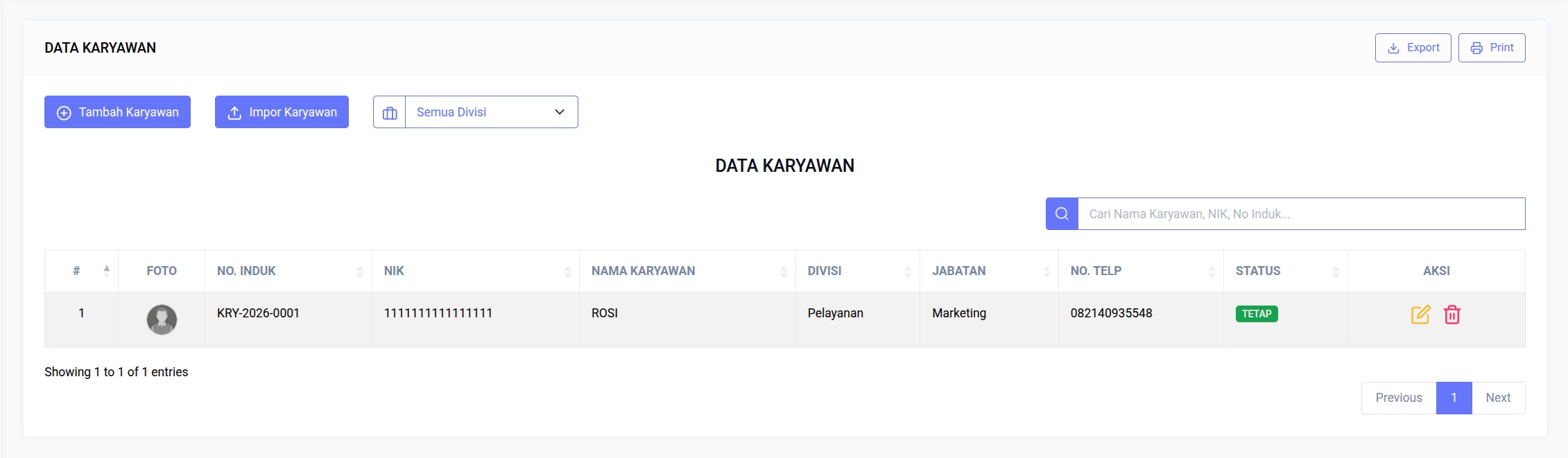 Gambar 5.2. Halaman Dashboard Manajemen dan Monitoring Data Karyawan
5.3. Buat Slip Gaji Baru
Proses integrasi data kehadiran dan performa kerja untuk menghasilkan rincian take home pay (THP) karyawan secara otomatis.
- Pemilihan Periode: Menentukan bulan dan tahun penggajian sebelum menarik data referensi gaji pokok.
- Input Kehadiran: Mencatat jumlah hari masuk, izin, dan alpa yang akan memicu formulir potongan disiplin.
- Detail Gaji: Penyesuaian variabel dinamis seperti bonus insentif atau potongan kasbon/pinjaman internal.
- Review & Konfirmasi: Halaman pratinjau akhir yang merinci seluruh komponen penerimaan dan pemotongan sebelum slip diterbitkan.
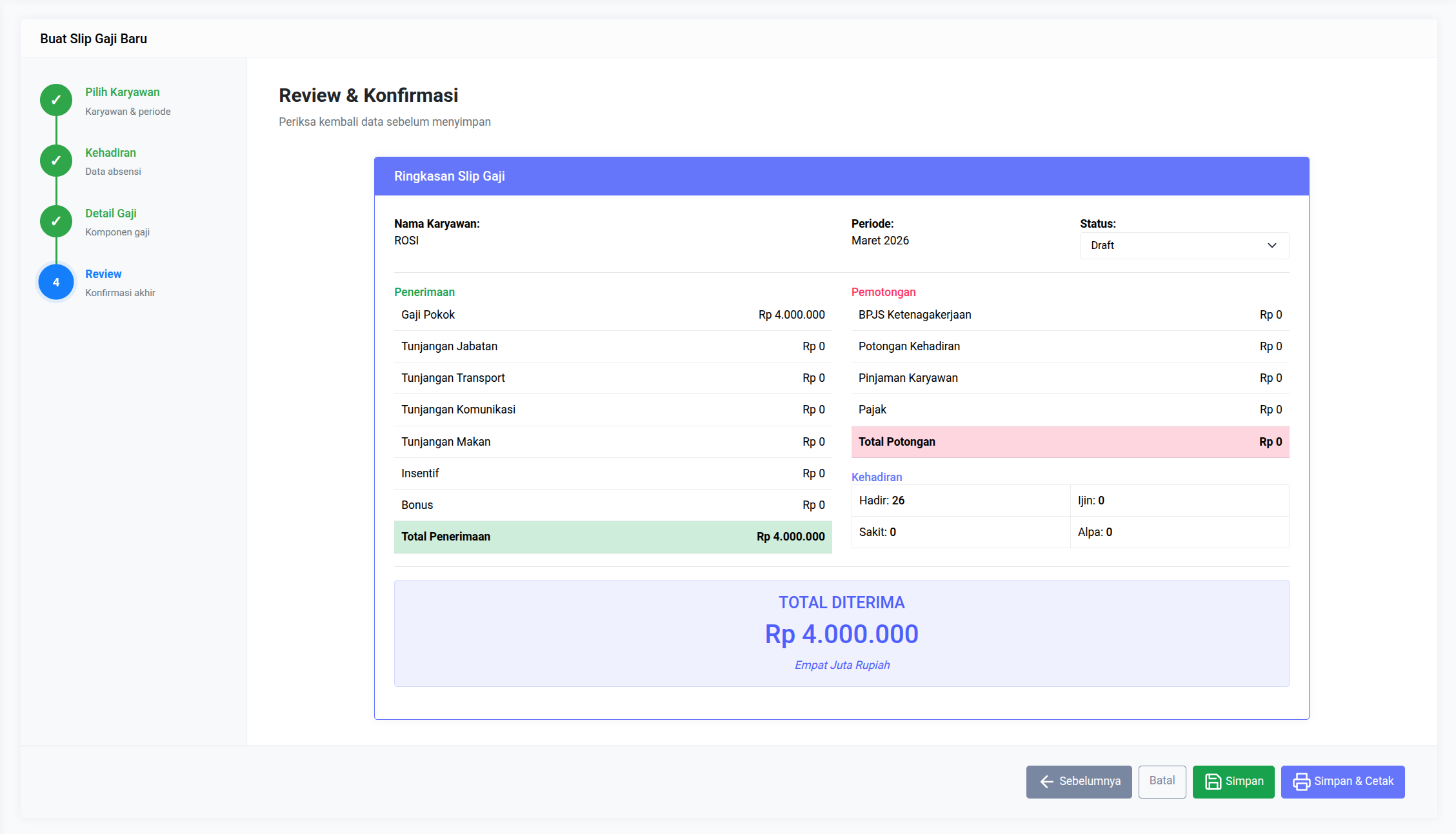 Gambar 5.3. Halaman Review dan Konfirmasi Perhitungan Slip Gaji Karyawan
5.4. Monitoring Data Payroll
Arsip digital yang menyimpan seluruh riwayat penggajian. Memudahkan pelacakan pengeluaran biaya SDM bulanan oleh pihak manajemen.
- Daftar Slip Gaji: Manajemen data berdasarkan nomor referensi, divisi, dan total diterima.
- Cetak & Ekspor: Fitur untuk mengunduh slip dalam format PDF atau merekap total pengeluaran ke format Excel.
- Status Pembayaran: Melacak apakah gaji tersebut masih berstatus draft, sudah disetujui, atau sudah dibayarkan.
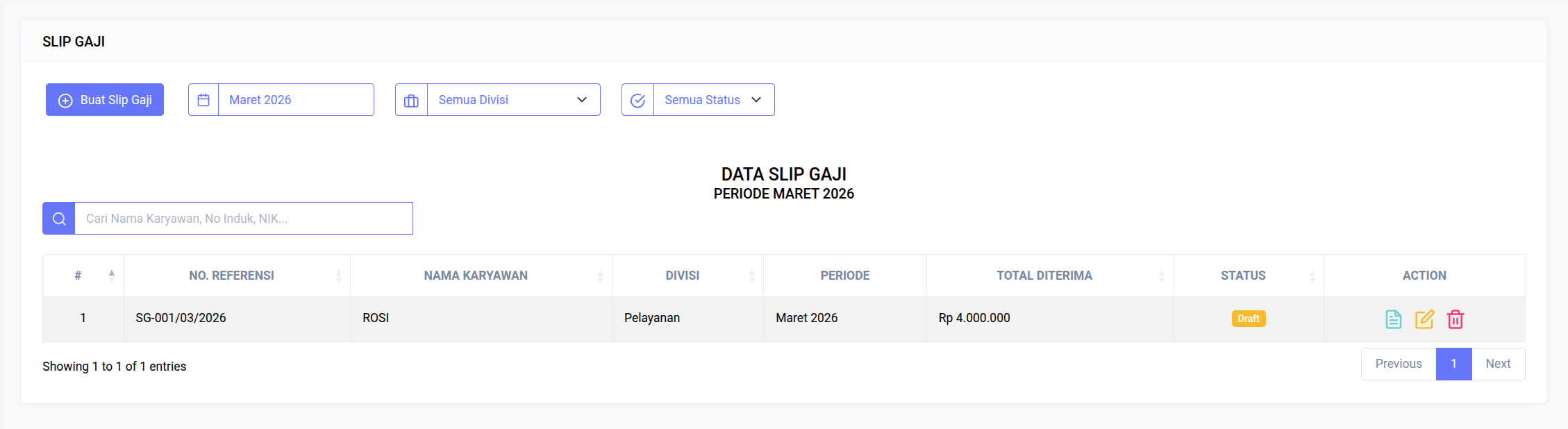 Gambar 5.4. Halaman Dashboard Rekapitulasi Jurnal Penggajian Karyawan
6. Inventaris
6.1. Registrasi Kendaraan Baru
Proses pendataan aset operasional baru (kendaraan bermotor) yang digunakan oleh petugas lapangan untuk operasional harian.
- Data Fisik: Pencatatan Nomor Polisi, Merk, Tipe, Nomor Rangka, dan Nomor Mesin sesuai fisik kendaraan.
- Legalitas & Pajak: Penginputan tanggal jatuh tempo pajak tahunan dan 5 tahunan untuk aktivasi sistem pengingat otomatis.
- Kepemilikan: Penentuan lokasi kantor (fisik unit) dan pemegang kendaraan saat ini (mantri/staf) sebagai berita acara serah terima digital.
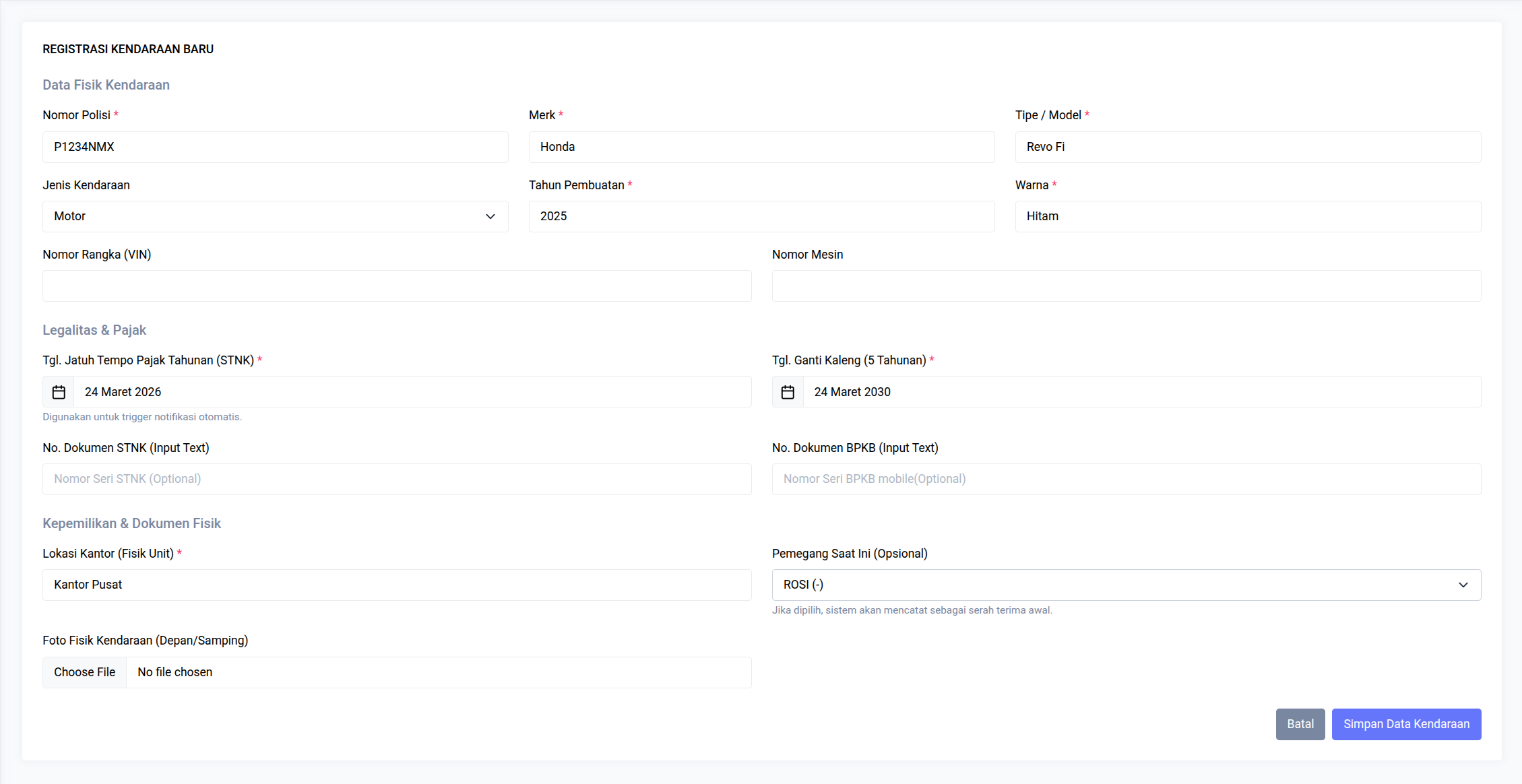 Gambar 6.1. Halaman Formulir Pendaftaran Aset Kendaraan Operasional Baru
6.2. Monitoring Data Kendaraan
Fasilitas untuk memantau status kelayakan dan legalitas seluruh aset kendaraan yang dimiliki koperasi.
- Pemantauan Pajak: Sistem memberikan peringatan visual untuk masa berlaku pajak kendaraan. Warna merah menandakan pajak telah kedaluwarsa, sementara warna oranye menunjukkan masa berlaku akan segera habis dalam 30 hari.
- Manajemen Data: Dilengkapi fitur filter berdasarkan kondisi aset (layak, rusak, atau sedang diperbaiki) serta kemudahan untuk mengekspor data ke format Excel.
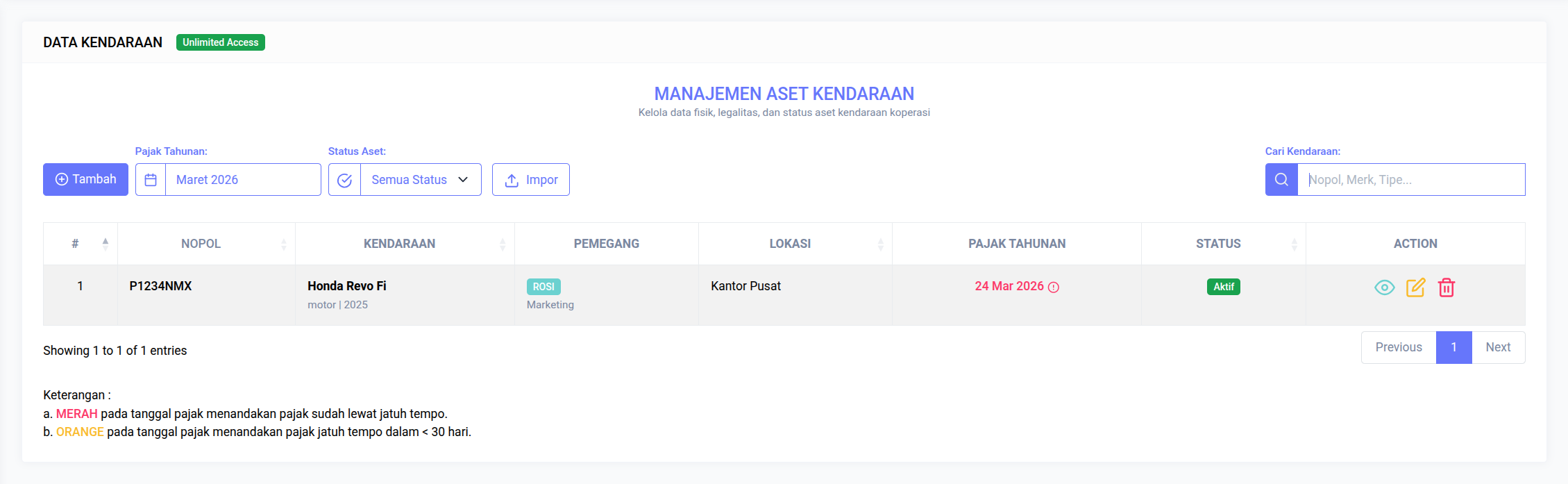 Gambar 6.2. Halaman Dashboard Manajemen dan Monitoring Aset Kendaraan
7. Adjustment Data (Koreksi)
Fitur Adjustment merupakan menu khusus yang digunakan untuk mengoreksi kesalahan input data (human error) pada transaksi yang sudah tersimpan. Mengingat sifatnya yang sensitif, fitur ini dilindungi dengan sistem keamanan tambahan untuk menjaga integritas data keuangan.
7.1. Monitoring & Riwayat Adjustment
Halaman utama untuk memantau aktivitas koreksi data. Petugas dapat melihat siapa yang mengajukan koreksi dan siapa yang menyetujuinya.
- Pencarian Pinjaman: Panel kiri digunakan untuk menemukan data pinjaman aktif berdasarkan nama atau nomor kontrak.
- Tabel Riwayat: Menampilkan log perubahan (diff) yang merinci nilai sebelum dan sesudah adjustment dilakukan.
- Status Approval: Menampilkan apakah adjustment tersebut diproses secara otomatis (Auto) atau memerlukan verifikasi manual.
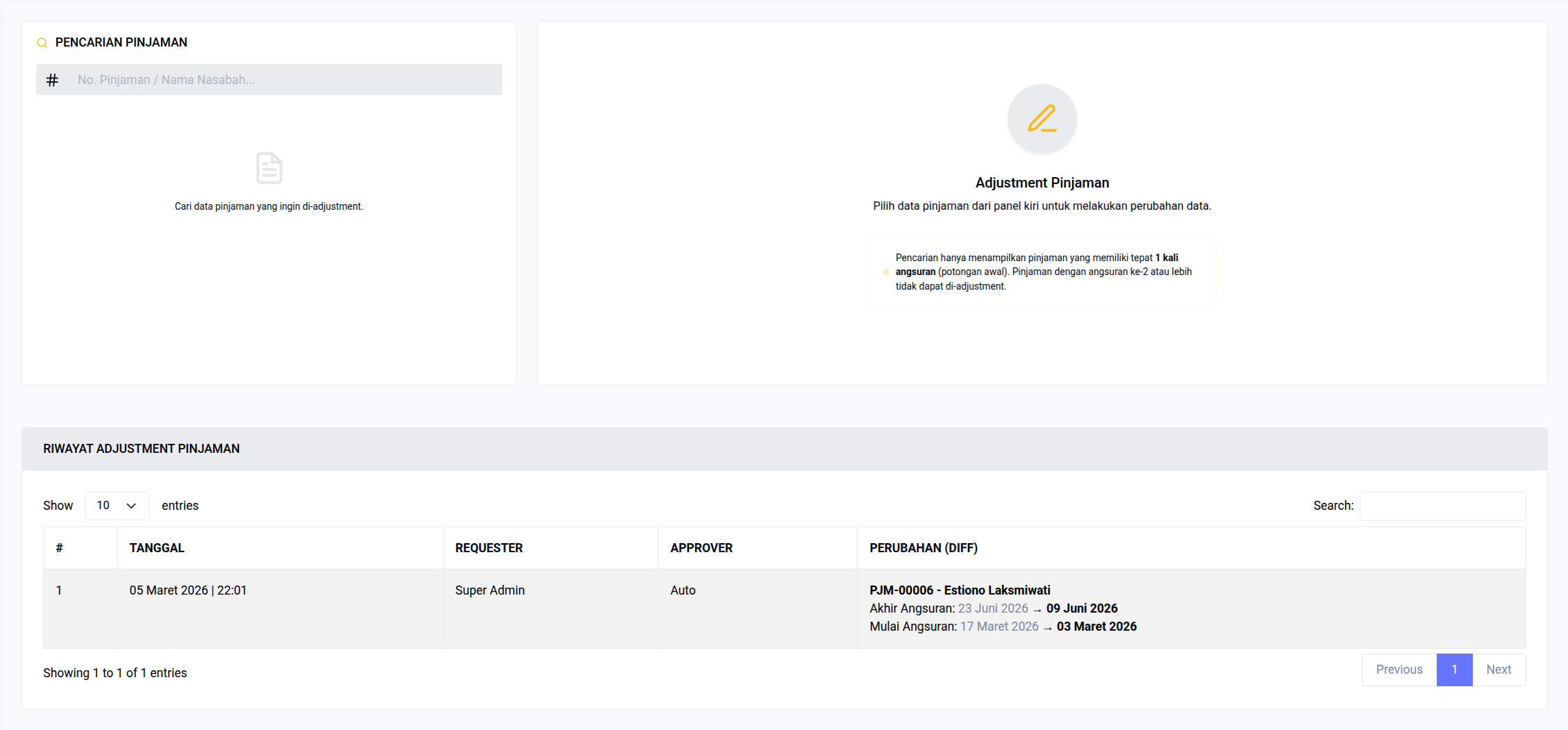 Gambar 7.1. Halaman Dashboard Riwayat dan Pencarian Data Adjustment Pinjaman
7.2. Proses Koreksi Data Pinjaman
Tahap intervensi data untuk memperbaiki kesalahan input pada kontrak pinjaman yang sedang berjalan.
- Detail Kontrak: Petugas dapat mengubah Nominal Pinjaman, Jangka Waktu (Tenor), hingga Hari Bayar.
- Rekalkulasi Instan: Sistem secara otomatis menghitung ulang Besar Angsuran, Provisi, dan Uang Diterima secara real-time.
- Hapus/Lunas: Tersedia opsi khusus untuk menganulir seluruh kontrak jika terjadi pembatalan transaksi di hari yang sama.
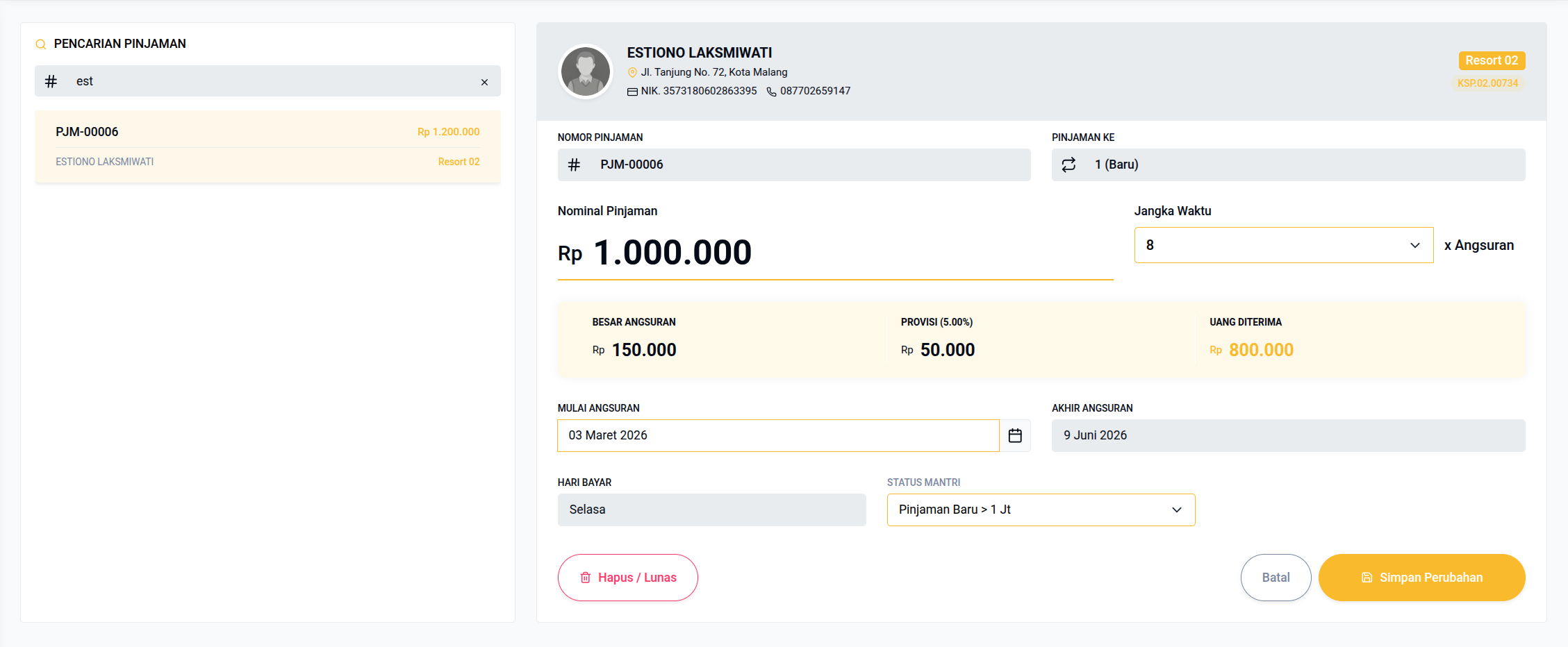 Gambar 7.2. Formulir Intervensi and Koreksi Detail Kontrak Pinjaman
7.3. Monitoring & Riwayat Adjustment Angsuran
Halaman untuk memantau aktivitas koreksi pada transaksi angsuran rutin yang sudah masuk ke sistem.
- Pencarian Angsuran: Memudahkan pencarian data setoran berdasarkan nama nasabah atau nomor bukti bayar angsuran (ANG).
- Pembaruan Saldo: Setiap penyesuaian akan langsung mensinkronkan sisa outstanding pinjaman nasabah.
- Log Transaksi: Mencatat riwayat perubahan nominal secara detail untuk kebutuhan audit internal.
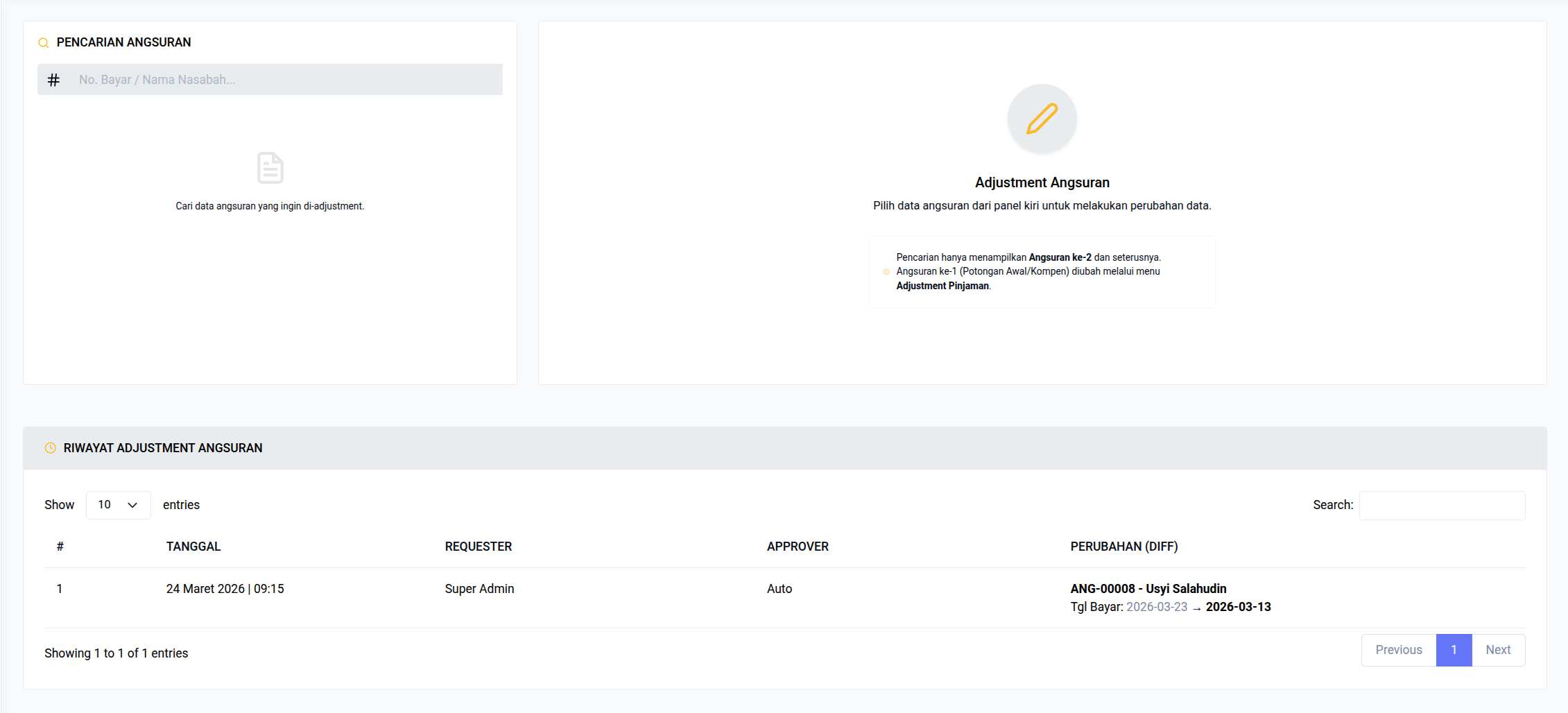 Gambar 7.3. Halaman Dashboard Pencarian dan Tabel Riwayat Koreksi Angsuran
7.4. Proses Koreksi Angsuran
Formulir khusus untuk melakukan perubahan data pada transaksi angsuran yang mengalami kesalahan catat.
- Koreksi Nominal: Petugas dapat memperbaiki jumlah setoran jika nominal yang terinput tidak sesuai dengan uang fisik yang diterima.
- Tanggal Bayar: Penyesuaian tanggal Bayar untuk mencocokkan waktu transaksi yang sebenarnya (backdate/correction).
- Batalkan Transaksi: Tersedia tombol "Hapus / Batalkan" untuk menganulir transaksi angsuran jika terjadi duplikasi atau kesalahan fatal.
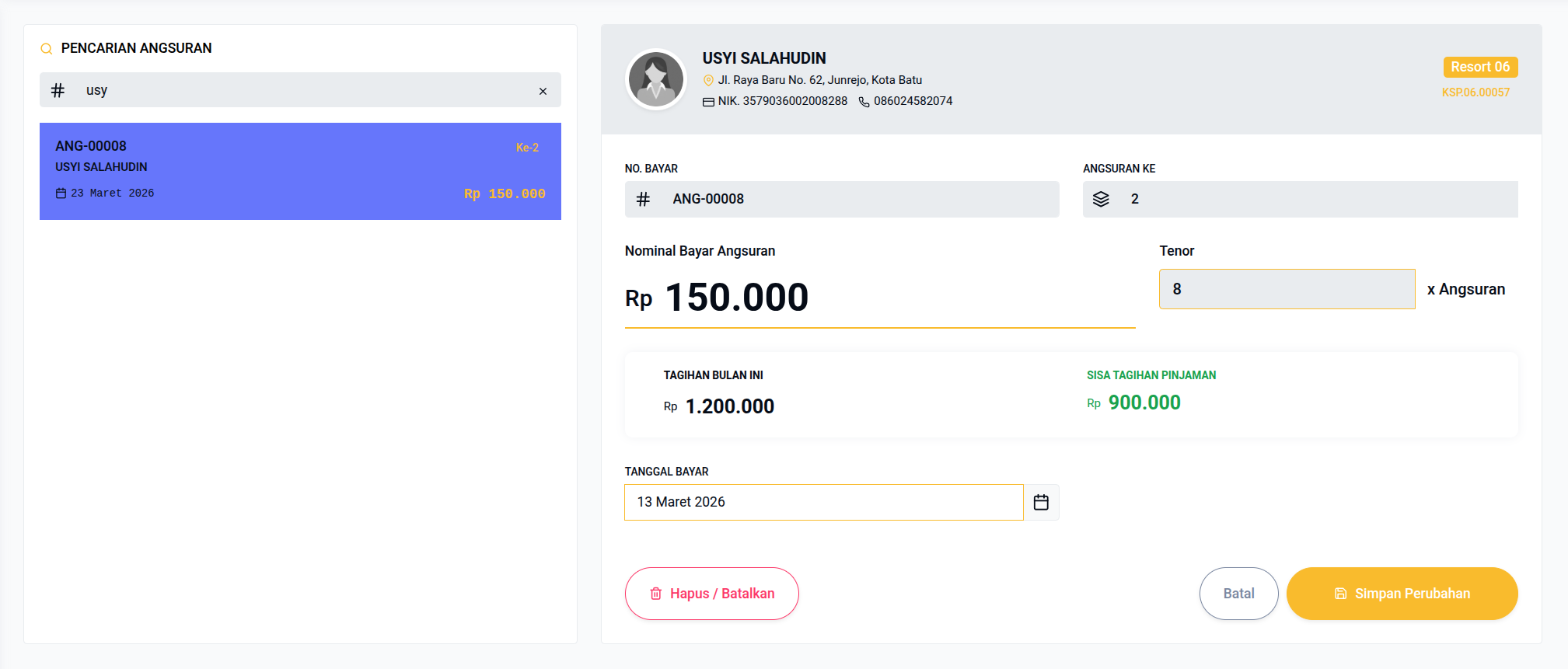 Gambar 7.4. Formulir Intervensi and Koreksi Detail Transaksi Angsuran
7.5. Penyesuaian Pelunasan
Fitur untuk menganulir transaksi pelunasan dipercepat jika terjadi pembatalan atau kesalahan prosedur. Saat ini fitur tersebut masih dalam tahap pengembangan (In-Development) untuk memastikan proses sinkronisasi database berjalan sempurna.
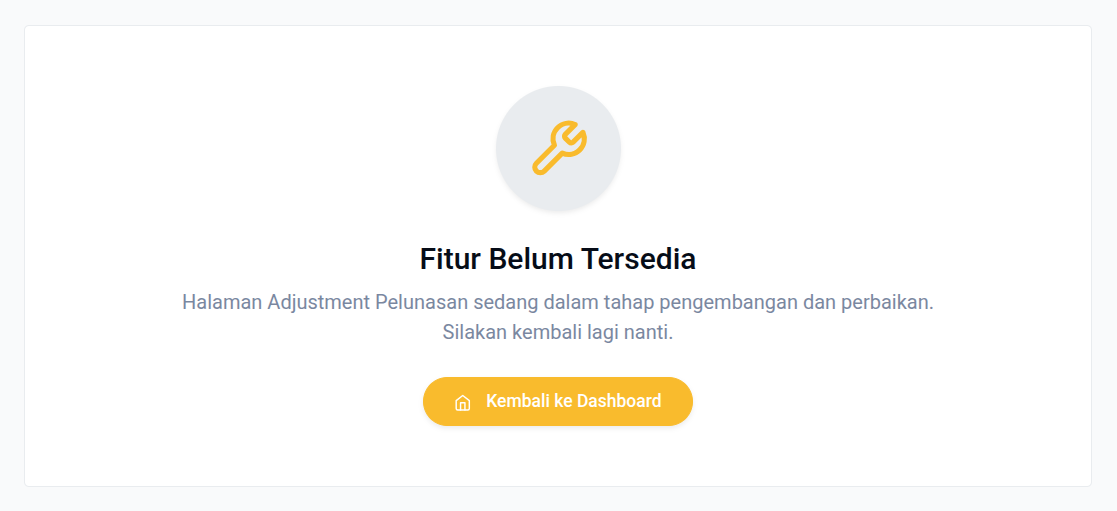 Gambar 7.5. Halaman Pembatalan/Koreksi Data Pelunasan
7.6. Keamanan & Otorisasi (Wajib OTP)
Untuk menjaga integritas data, setiap modul adjustment (Pinjaman, Angsuran, Pelunasan) dapat dikonfigurasi untuk memerlukan otorisasi ganda. Pengaturan ini dapat diakses melalui menu Sistem Setting → Adjustment Approvers.
- Penunjukan Approver: Administrator dapat menunjuk maksimal 2 orang petugas (misal: Manajer atau Supervisor) yang berhak memberikan approval untuk setiap modul adjustment.
- Opsi Wajib OTP (2FA): Jika fitur "Wajib OTP" diaktifkan, maka petugas Approver wajib memasukkan 6 digit kode dari aplikasi Google Authenticator mereka sebelum transaksi adjustment dapat diproses oleh sistem.
- Syarat Approver: Petugas yang ditunjuk sebagai Approver wajib sudah mengaktifkan fitur 2FA pada profil akun masing-masing. Sistem akan menolak penambahan Approver yang belum mengaktifkan 2FA jika opsi "Wajib OTP" sedang aktif.
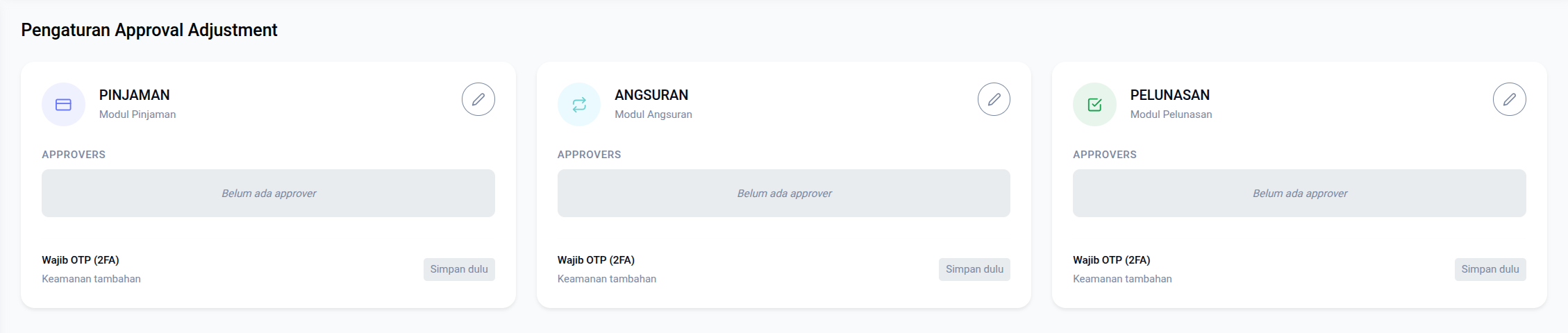 Gambar 7.6. Halaman Konfigurasi Approver and Otorisasi Keamanan (Wajib OTP) Per Modul
7.7. Proses Konfirmasi (Otorisasi OTP)
Saat petugas melakukan eksekusi adjustment pada modul yang telah diproteksi "Wajib OTP", sistem tidak akan langsung memproses data tersebut. Sebaliknya, sistem akan menampilkan jendela konfirmasi keamanan.
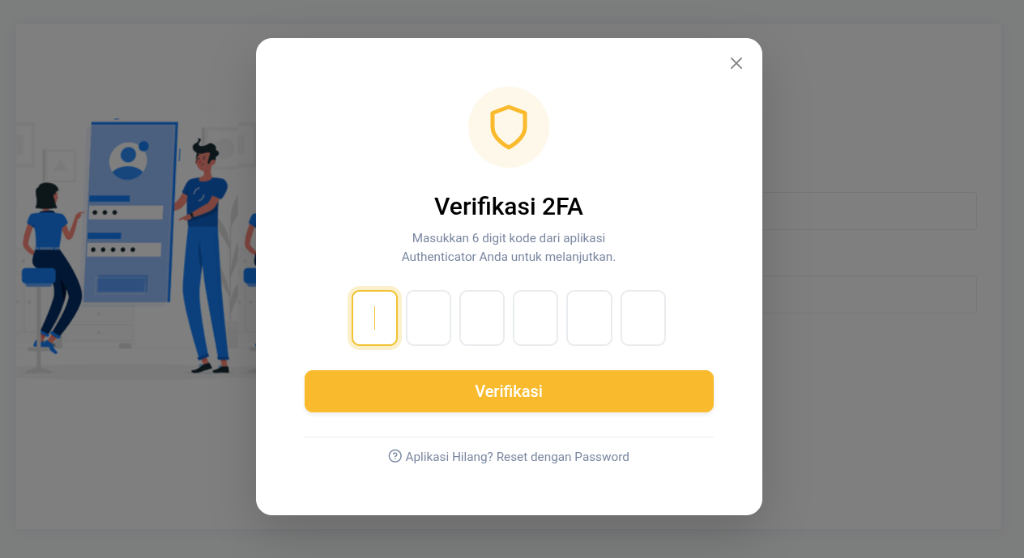
- Input Kode OTP: Approver yang bertugas wajib membuka aplikasi 2FA (seperti Google Authenticator) pada ponsel mereka dan memasukkan 6 digit kode yang muncul ke dalam kotak verifikasi.
- Validasi Real-time: Sistem akan memvalidasi kode tersebut secara instan. Jika kode benar, transaksi adjustment akan dilanjutkan dan dicatat ke dalam database. Jika salah, transaksi akan dibatalkan demi keamanan.
- Keamanan Berlapis: Dengan sistem ini, kesalahan input atau manipulasi data dapat dicegah karena memerlukan persetujuan fisik dari pejabat berwenang melalui perangkat mobile mereka sendiri.
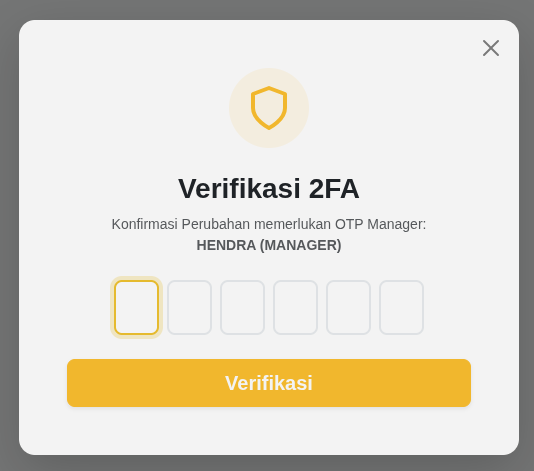 Gambar 7.7. Modal Verifikasi OTP yang Muncul Saat Eksekusi Adjustment Berlangsung
8. Laporan KSP Pekali99
Bagian ini menyajikan berbagai laporan terkait analisis keuangan, kolektibilitas angsuran harian, hingga indikator kesehatan neraca koperasi. Seluruh modul laporan dilengkapi dengan fitur filter (Bulan/Tahun, Resort, Rentang Tanggal) dan tombol ekspor untuk mengunduh dokumen dalam format PDF atau Excel.
8.1. Laporan Angsuran Lancar
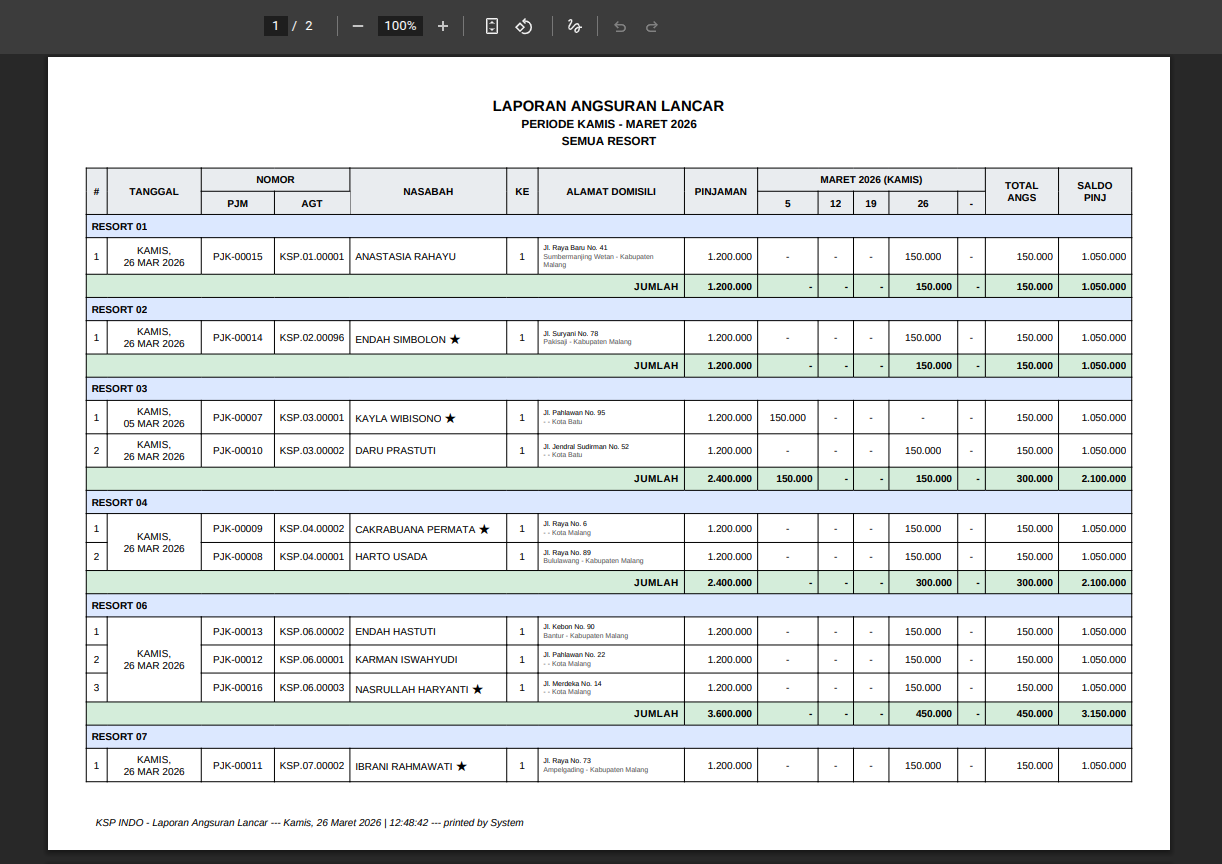
Menampilkan daftar debitur atau nasabah dengan status pembayaran angsuran yang lancar atau tidak memiliki keterlambatan (No Arrears). Laporan ini digunakan untuk menganalisis metrik kinerja perusahaan berdasarkan petugas lapangan (resort) yang dipilih.
- Filter Parameter: Sistem menyediakan kombinasi filter berdasarkan Hari (contoh: Semua data hari Senin), Periode Bulan-Tahun, serta Resort (Petugas Lapangan/Mantri).
- Kolom Dinamis Mingguan: Tabel ini menampilkan kolom yang menyesuaikan dengan jumlah minggu dalam bulan tersebut secara otomatis, diakhiri dengan informasi Saldo Pinjaman per individu.
- Indikator Prioritas: Terdapat penanda khusus untuk nasabah dengan status "Prioritas". Selain itu, terdapat pemisahan baris subtotal yang otomatis berubah warna saat menampilkan data untuk semua resort.
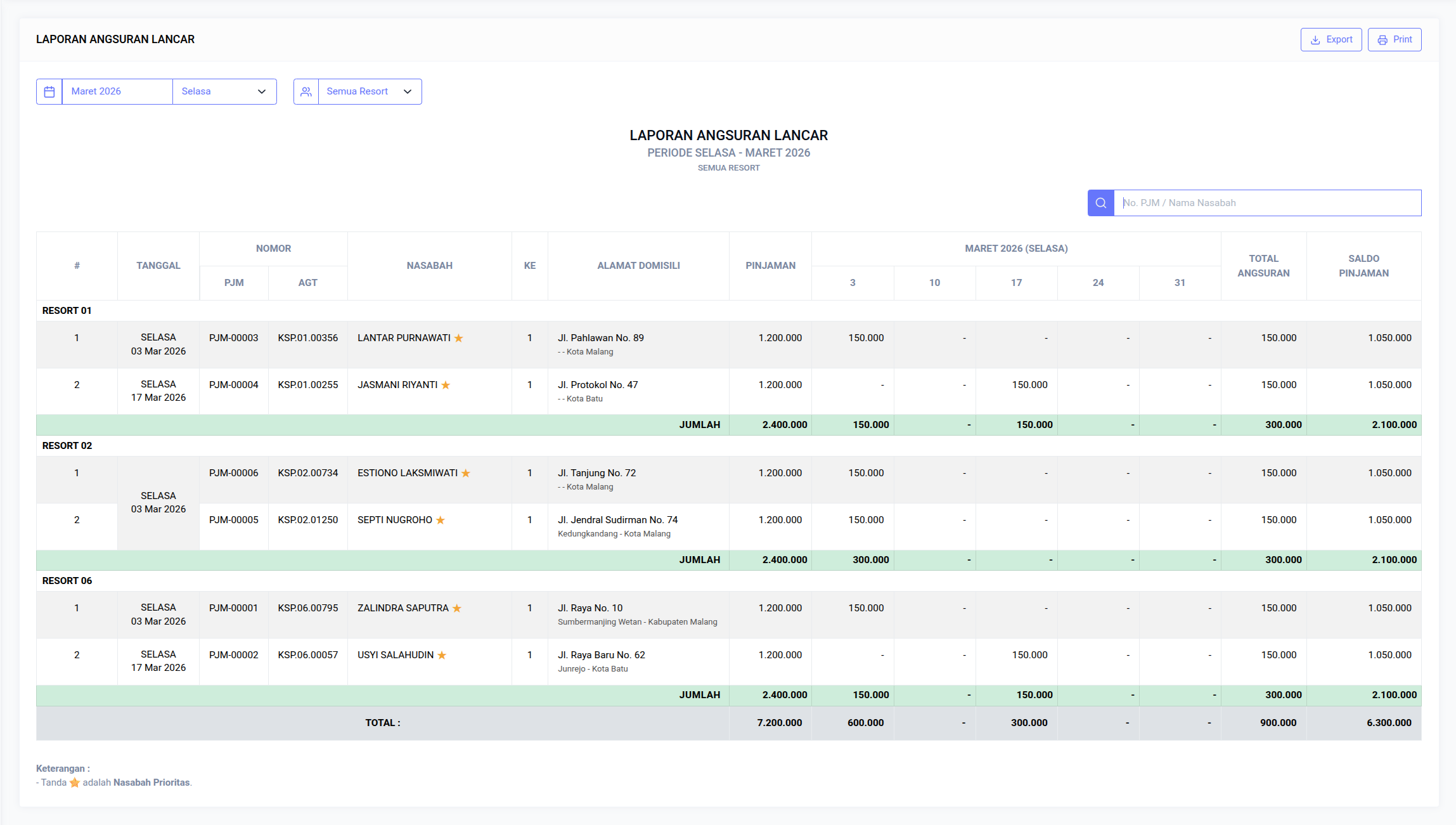 Gambar 8.1. Halaman Laporan Data Angsuran Lancar dengan Filter Hari Terpisah
8.2. Laporan Angsuran Macet
Laporan ini menyoroti daftar piutang yang telah melewati masa jatuh tempo pembayaran. Petugas lapangan menggunakan laporan ini untuk mencetak lembar penagihan nasabah bermasalah sebagai bagian dari upaya mitigasi risiko kredit.
- Tampilan Menyeluruh: Dilengkapi dengan filter Bulan/Tahun dan Resort (Mantri), tabel memaparkan detail tanggal pencairan (Droping) serta tanggal jatuh tempo pelunasan.
- Kolom Evaluatif: Menyediakan perbandingan antara Sisa Pinjaman Awal, Dana Kas Terbayar, hingga Saldo Pinjaman Akhir yang diperlukan oleh tim penagihan (Collection).
- Pencarian Instan: Tabel dilengkapi fitur pencarian cepat berdasarkan Nama Nasabah atau Nomor Pinjaman melalui bilah telusur.
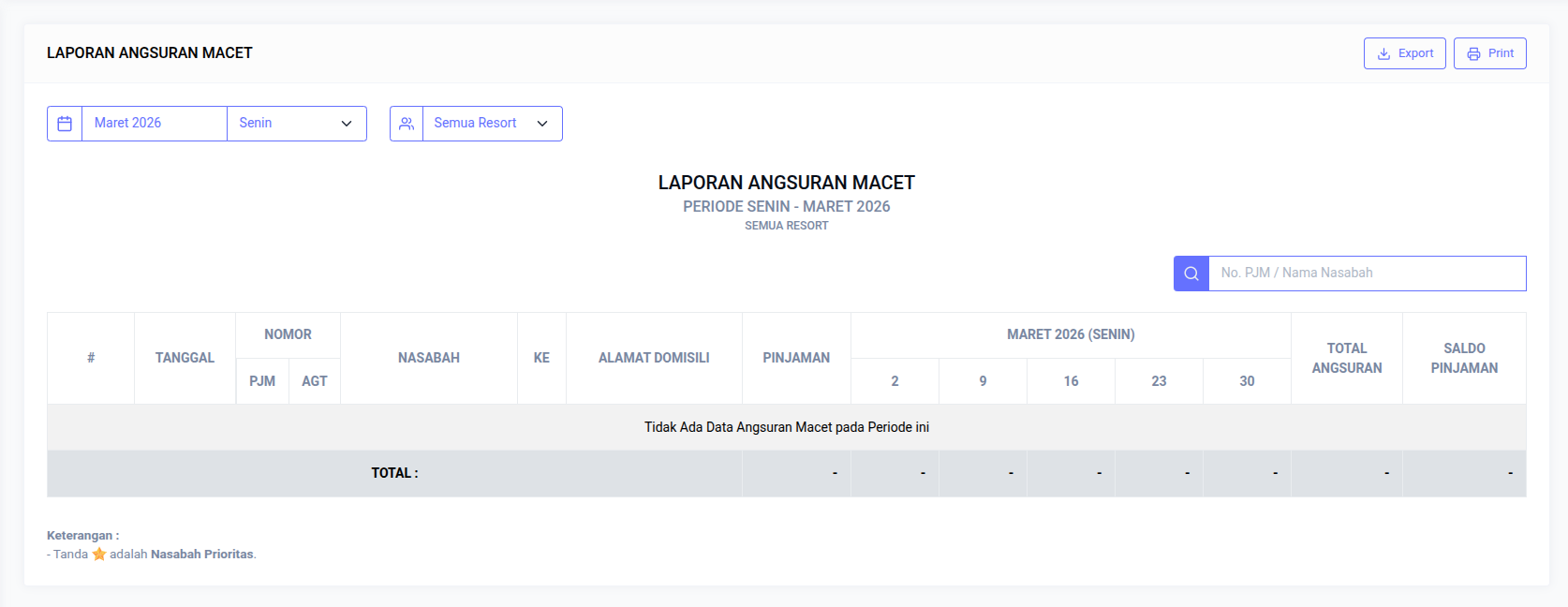 Gambar 8.2. Halaman Laporan Validasi Angsuran Macet Berjatuh Tempo
8.3. Laporan Rekap Kecil
Kompilasi laporan ringkas yang menyajikan ringkasan data target kotor, total pencairan kredit harian (Target Drop), serta total angsuran yang masuk (Storting). Halaman ini memperlihatkan akumulasi pergerakan arus kas pada setiap petugas lapangan (resort) untuk ditinjau secara berkala.
- Kolom Akuntansi Terpusat: Menampilkan data spesifik seperti Target Tagihan, Jumlah Anggota (Lama/Baru), Pencairan (Drop), Kasbon, Storting, Biaya Transport, dan Sisa Uang Fisik/Tunai.
- Penghitungan Otomatis:
- Kasbon: Dihitung dari [Uang Drop - (Admin + Setoran Storting)] dengan pembulatan otomatis ke atas pada kelipatan Rp100.000.
- Tunai Fisik: Dihitung dari [(Kasbon + Adm + Storting)] dikurangi biaya operasional [(Drop + Transport)]. Indikator minus pada laporan menunjukkan penggunaan dana talangan pribadi oleh petugas penagih.
- Pengelompokan Berdasarkan Hari: Sistem secara otomatis mengelompokkan data berdasarkan hari dan menampilkan baris jumlah (TOTAL) pada setiap akhir blok hari beserta rata-rata persentase pencapaian.
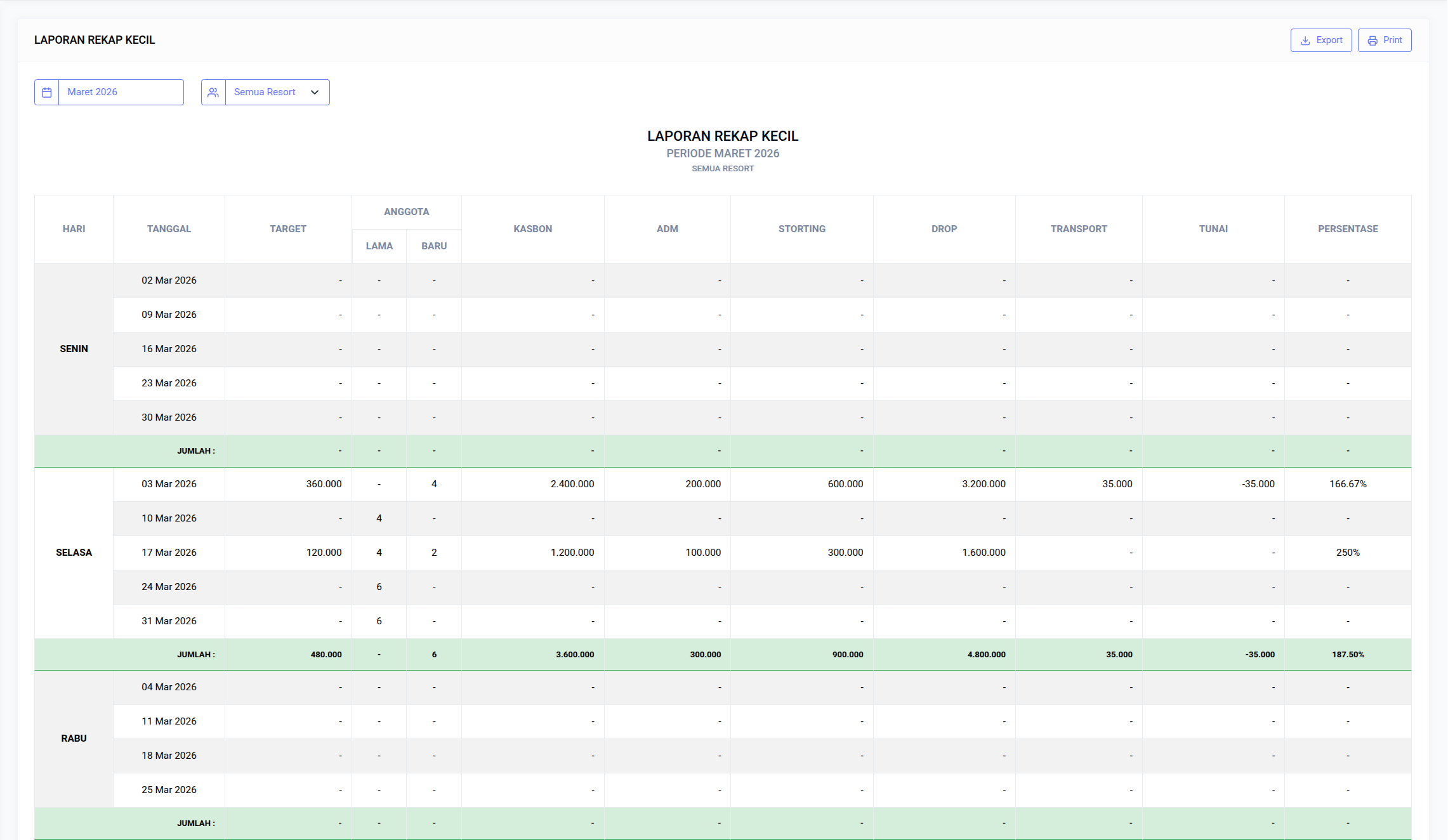
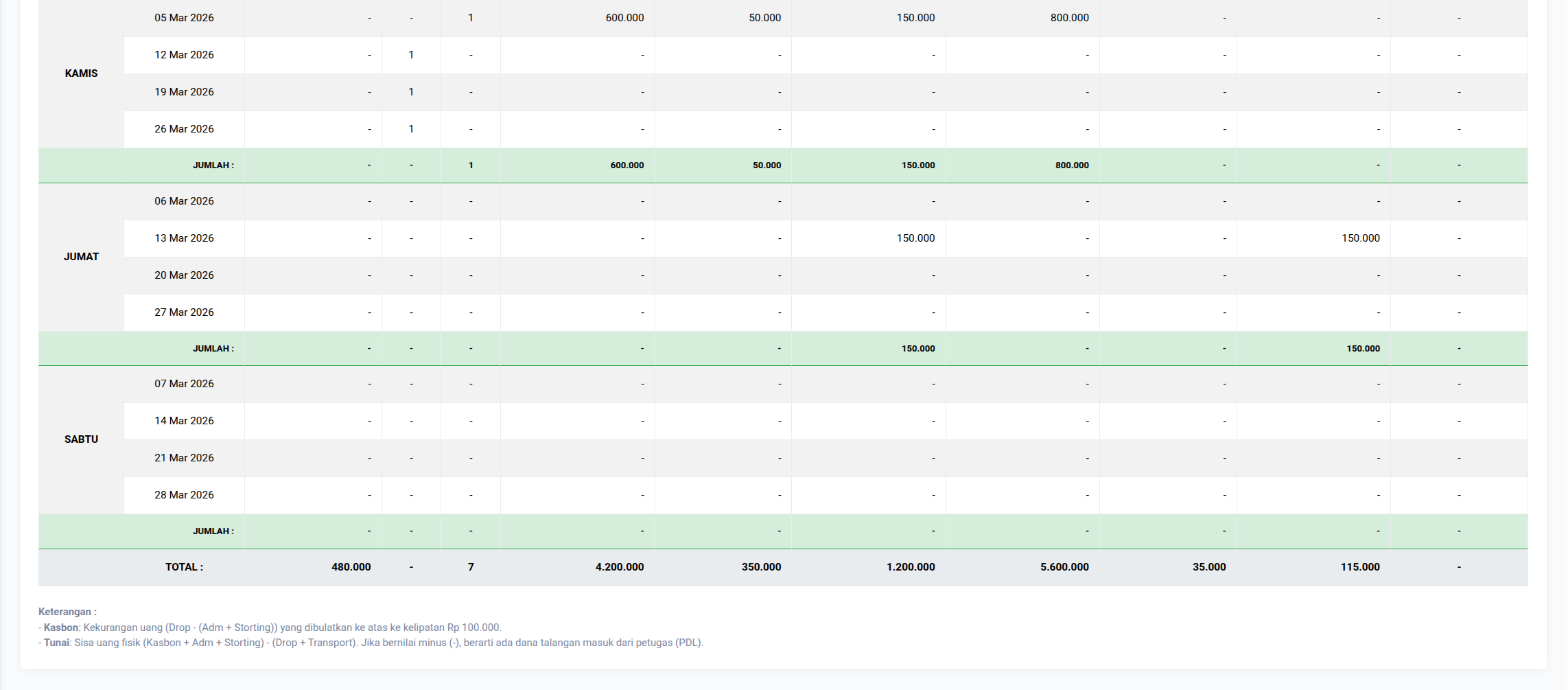 Gambar 8.3. Halaman Laporan Analisis Pencapaian (Rekap Kecil)
8.4. Laporan Rekap Besar
Merupakan pengembangan dari Laporan Rekap Kecil yang menyajikan tinjauan menyeluruh atas seluruh nominal kasbon operasional hingga proyeksi saldo akhir di tangan kasir antar-petugas (resort), yang sangat penting untuk proses tutup buku harian.
- Akumulasi Berkelanjutan: Berbeda dengan Rekap Kecil yang fokus pada data per hari, Rekap Besar menyertakan perbandingan kumulatif untuk periode waktu yang lebih panjang (sebulan penuh).
- Navigasi Halaman Cerdas: Sistem menyesuaikan jumlah baris yang ditampilkan berdasarkan jumlah mantri/kolektor aktif, sehingga data dalam satu periode waktu dapat ditampilkan dalam satu halaman secara rapi.
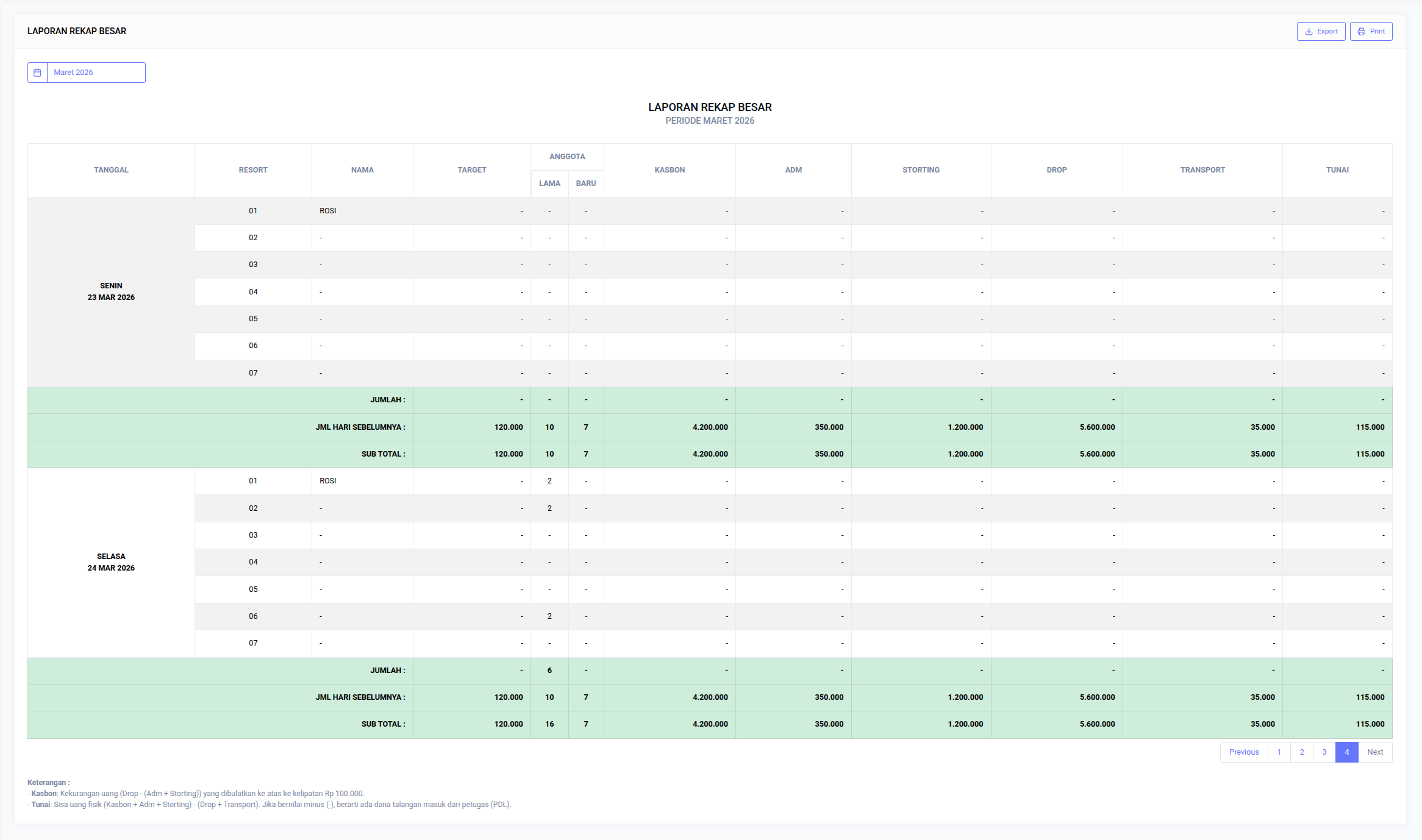 Gambar 8.4. Halaman Data Makro Transaksional Kumulatif (Rekap Besar)
8.5. Laporan Pinjaman Jatuh Tempo
Laporan ini berfungsi sebagai sistem peringatan dini (Early Warning System) untuk mengidentifikasi nasabah yang masa kontrak pinjamannya akan segera berakhir atau sudah habis. Data ini digunakan untuk koordinasi penanganan agunan atau restrukturisasi pinjaman.
- Parameter Waktu: Dilengkapi navigasi filter Bulan, Tahun, dan Resort (Mantri) untuk memfilter data berdasarkan tanggal jatuh tempo.
- Struktur Kolom: Mencakup informasi kontrak (No. Pinjaman, Nama, Resort (Mantri), Tgl Pencairan, Tenor) serta proyeksi saldo keuangan (Uang Cair, Terbayar, Sisa Pinjaman).
- Aksi Cepat: Pengguna dapat mengklik nama nasabah untuk membuka detail profil lengkap melalui jendela modal tanpa harus berpindah halaman.
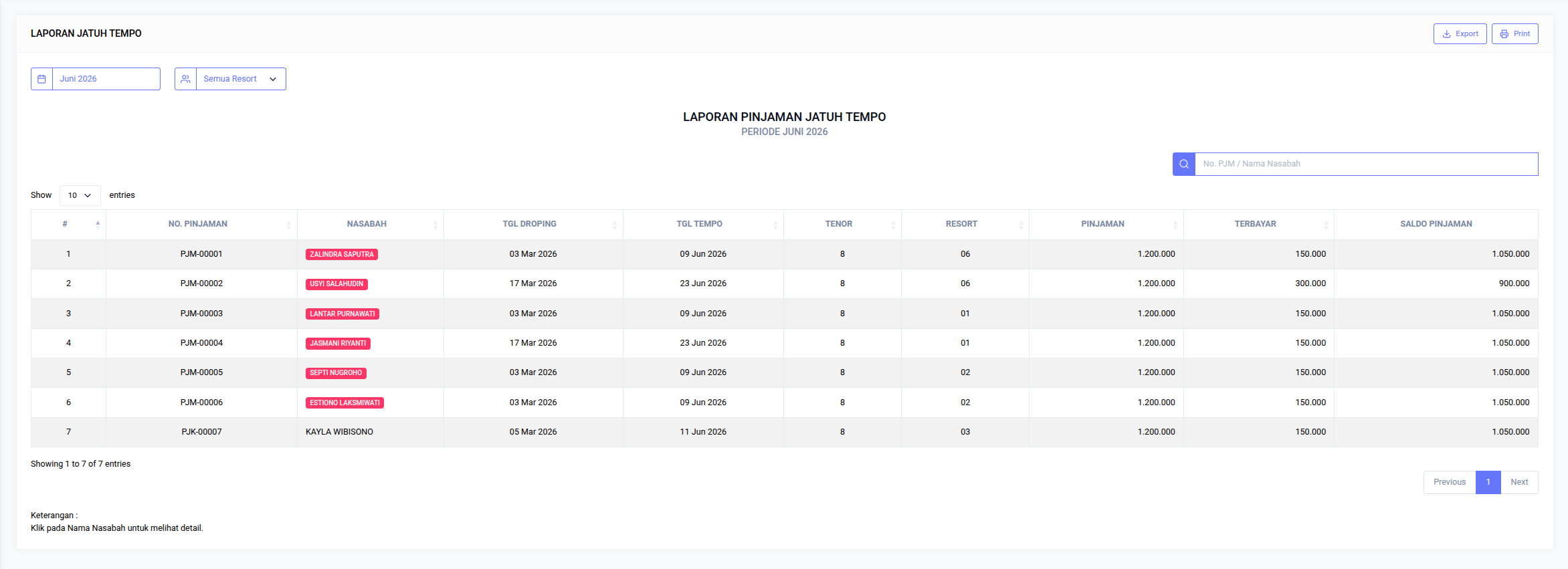 Gambar 8.5. Halaman Laporan Prediksi Jatuh Tempo Nasabah
8.6. Laporan Pinjaman Calon Macet
Menampilkan data nasabah dengan frekuensi setoran terputus atau berkinerja buruk (underperforming). Laporan ini digunakan oleh tim penyelesaian (Collection) untuk melakukan negosiasi ulang sebelum status pinjaman menjadi macet sepenuhnya (Bad Debts).
- Penentuan Ambang Batas Otomatis: Sistem mendeteksi nasabah yang menunggak berdasarkan standar yang telah diatur (contoh: 3 bulan menunggak) dalam pengaturan Master Config.
- Format Laporan Konsisten: Desain kolom laporan ini dibuat konsisten dengan laporan Jatuh Tempo untuk memudahkan petugas dalam membaca data.
- Validasi Ekspor: Dilengkapi peringatan jika data kosong, sehingga sistem akan menolak permintaan cetak atau ekspor jika tidak ada data yang ditemukan.
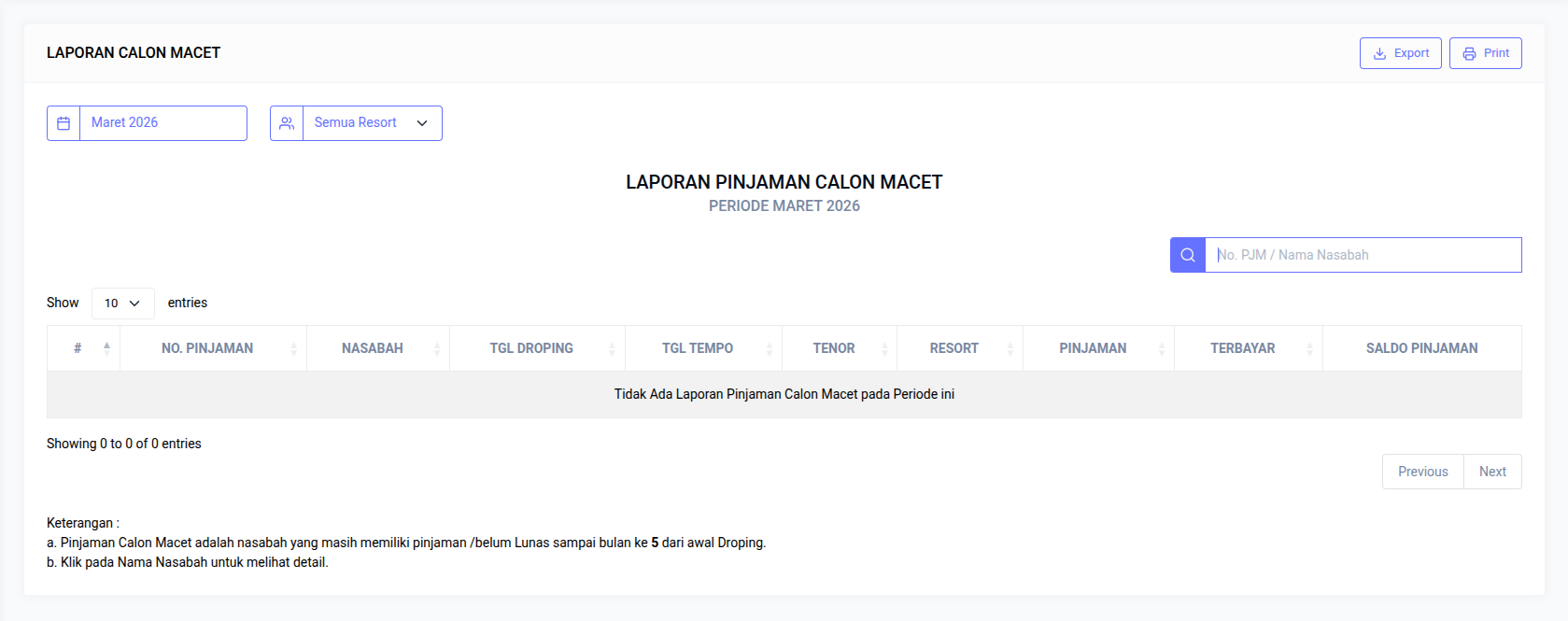 Gambar 8.6. Halaman Prediksi Deteksi Dini Calon Pinjaman Macet
8.7. Laporan Pinjaman Macet
Merupakan laporan final nasabah yang masuk dalam daftar hitam (NPL/Blacklist). Nasabah dimasukkan ke laporan ini jika tingkat keterlambatan pembayaran sudah mencapai ambang batas maksimal yang ditentukan dalam pengaturan sistem.
- Tampilan Menyeluruh: Menyajikan rincian histori tanggal pencairan serta tanggal jatuh tempo pelunasan per nasabah.
- Kolom Evaluatif: Membandingkan Sisa Pinjaman Awal, Total Kas Terbayar, dan Saldo Pinjaman Akhir untuk keperluan penetapan eksekusi jaminan atau penghapusan piutang (Write-off).
- Pencarian Cepat: Didukung fitur pencarian instan berbasis server untuk menangani dataset besar dengan cepat.
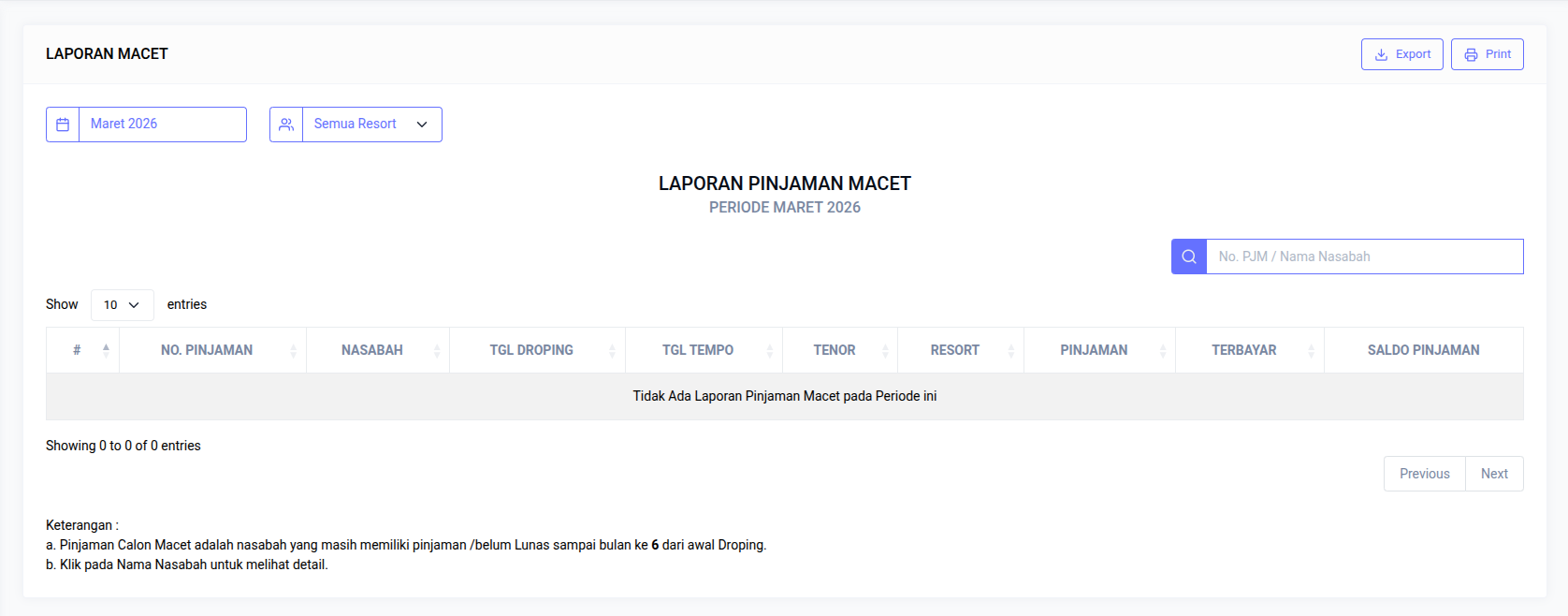 Gambar 8.7. Halaman Register Resmi Daftar Penunggak Berat (Macet Penuh)
8.8. Laporan Konsep
Kompilasi target penagihan dan rencana pencairan uang harian. Digunakan oleh admin atau kasir untuk mengestimasi ketersediaan dana kas, serta menjadi panduan bagi petugas lapangan dalam memenuhi target harian.
- Parameter Spesifik: Menggunakan filter Bulan/Tahun dan Resort (Mantri) untuk menampilkan rencana kerja spesifik per area operasional.
- Kolom Evaluasi: Menampilkan Saldo Bulan Lalu, Target Drop, Estimasi Total, Nominal Storting, dan Saldo Akhir.
- Penyajian Informasi: Data disajikan secara rapi dan padat informasi agar mudah dibaca dan digunakan sebagai lembar kerja fisik.
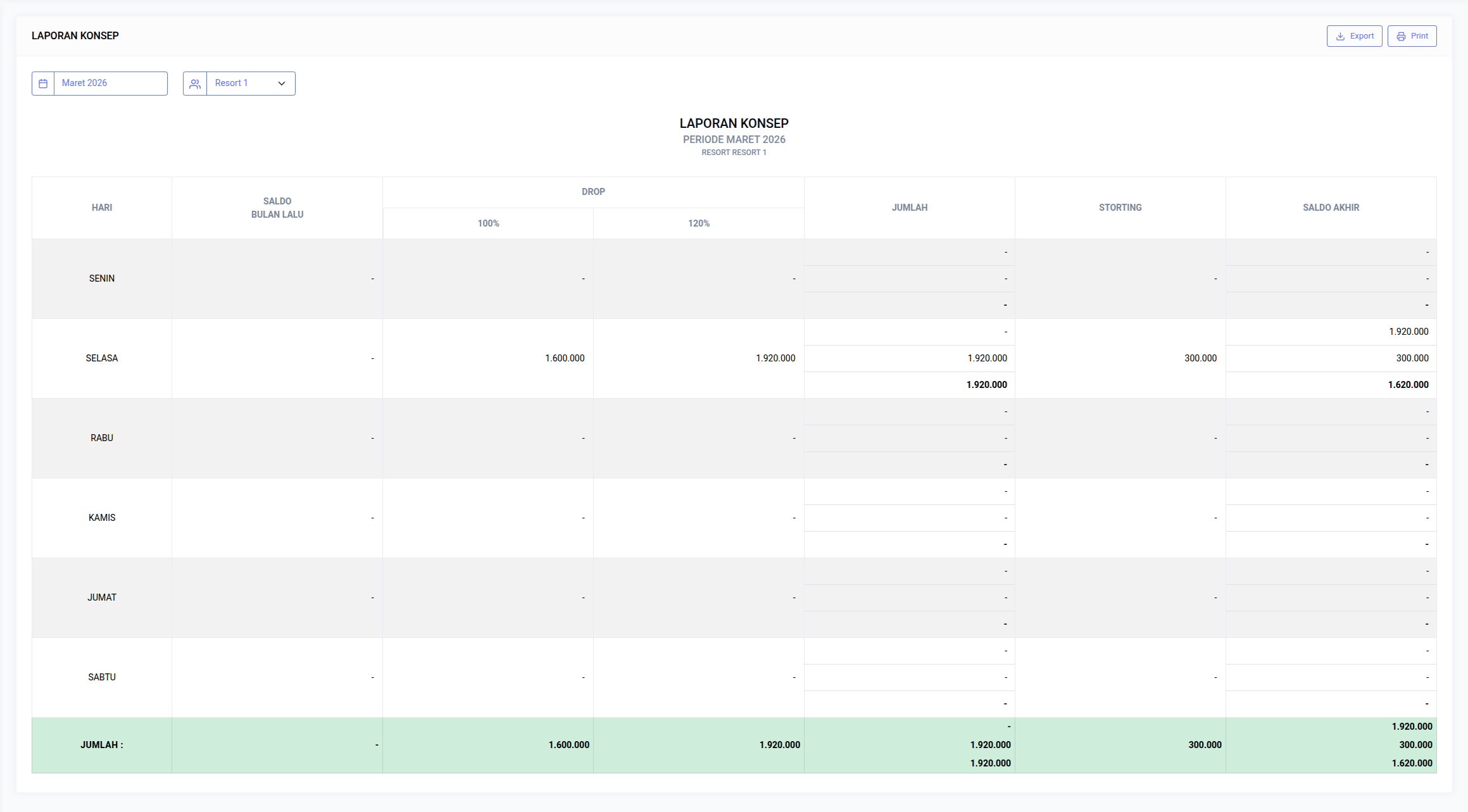 Gambar 8.8. Halaman Laporan Lembar Kerja Target Harian (Konsep)
8.9. Laporan Persentase Storting
Menampilkan tingkat efektivitas penagihan angsuran melalui indikator persentase (%). Laporan ini membantu manajemen dalam menilai kinerja penagihan oleh setiap petugas (resort) secara objektif.
- Tabel Terotomasi: Data dikonversi secara otomatis dari baris mantri (resort) menjadi kolom menyamping untuk memudahkan pemantauan harian dalam rentang waktu mingguan.
- Catatan: Pada struktur menu saat ini, ringkasan Laporan Persentase Storting juga direpresentasikan dalam laporan Drop & Storting.
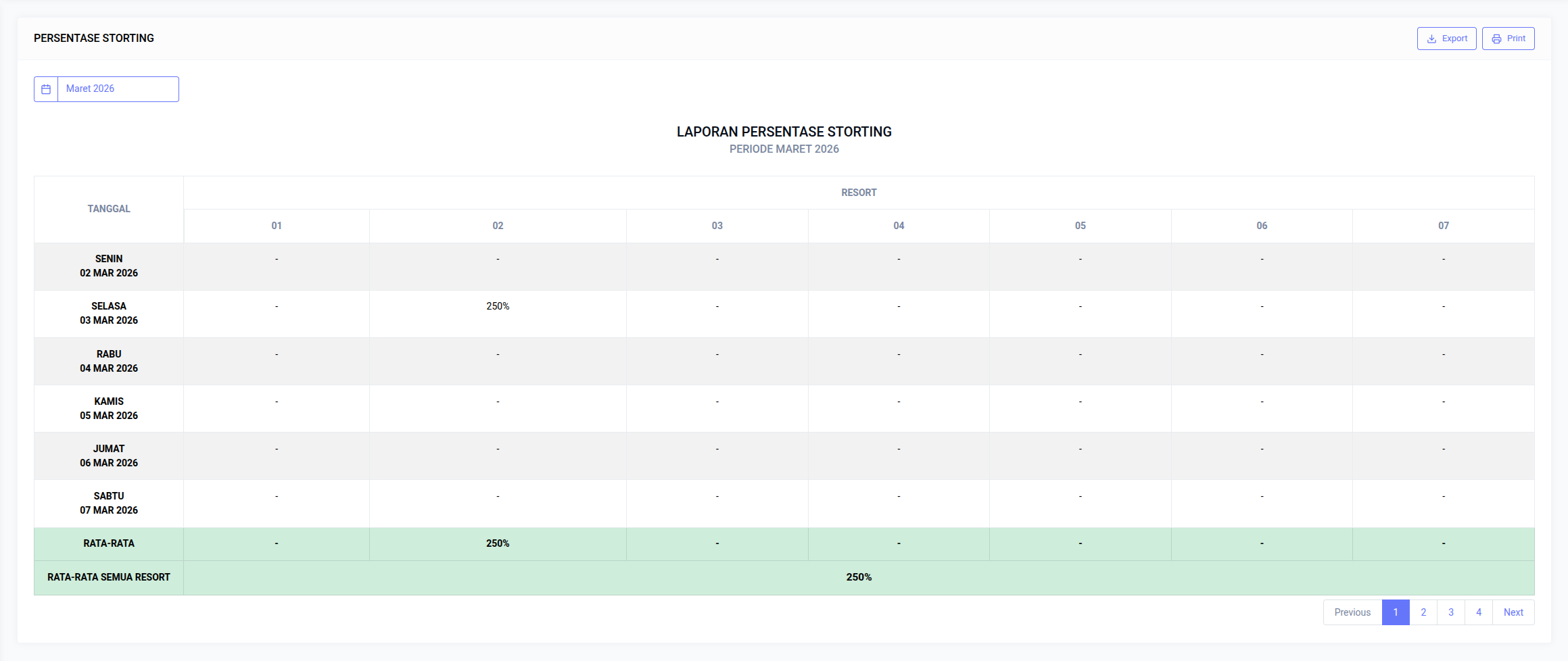 Gambar 8.9. Halaman Validasi Uang Setoran Harian Petugas Lapangan (Storting)
8.10. Laporan Drop & Storting
Menyajikan perbandingan langsung antara total dana yang disalurkan (Drop) dengan total dana yang kembali masuk (Storting) dari seluruh petugas (resort) dalam satu tampilan laporan yang praktis.
- Tampilan Matrik Kompleks: Menggunakan struktur tabel berjenjang di mana setiap mantri (resort) dibagi menjadi sub-kolom Drop dan Storting bersisian untuk memudahkan analisis perbandingan.
- Navigasi Tanggal Otomatis: Sistem secara cerdas menyesuaikan tampilan halaman agar langsung mengarah pada tanggal berjalan untuk mempercepat pencarian data harian.
- Ringkasan Total: Menyertakan total nominal Drop dan Storting pada bagian bawah tabel sebagai dasar perhitungan neraca harian.
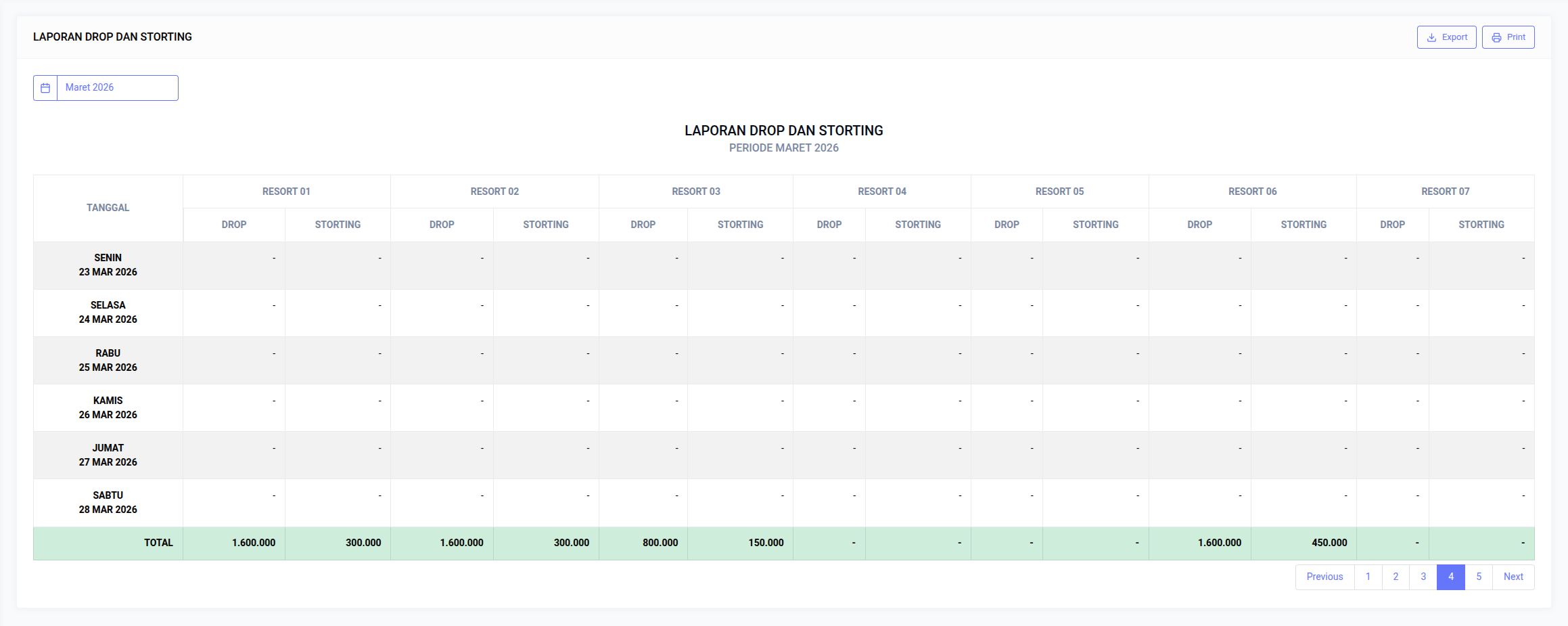 Gambar 8.10. Halaman Ringkasan Neraca Harian Drop & Storting
8.11. Laporan Arus Kas
Menampilkan rincian riwayat transaksi kas secara kronologis, mencakup pencairan pinjaman, angsuran, hingga biaya operasional (listrik, gaji, administrasi, dll.). Laporan ini menyajikan neraca yang menyeluruh untuk keperluan audit internal.
- Filter Tanggal Fleksibel: Mendukung filter harian, mingguan, bulanan, maupun rentang tanggal awal dan akhir yang ditentukan sendiri oleh pengguna.
- Informasi Lengkap: Menyajikan atribut transaksi seperti Nomor Transaksi, Akun Asal/Tujuan, Debet, Kredit, hingga Saldo Kumulatif berjalan.
- Saldo Awal: Menampilkan saldo pembukaan sebelum periode filter dimulai untuk menjaga keakuratan audit riwayat transaksi.
- Ringkasan Akumulatif: Bagian bawah tabel merangkum total Debet, Kredit, dan Saldo akhir untuk seluruh periode yang dipilih.
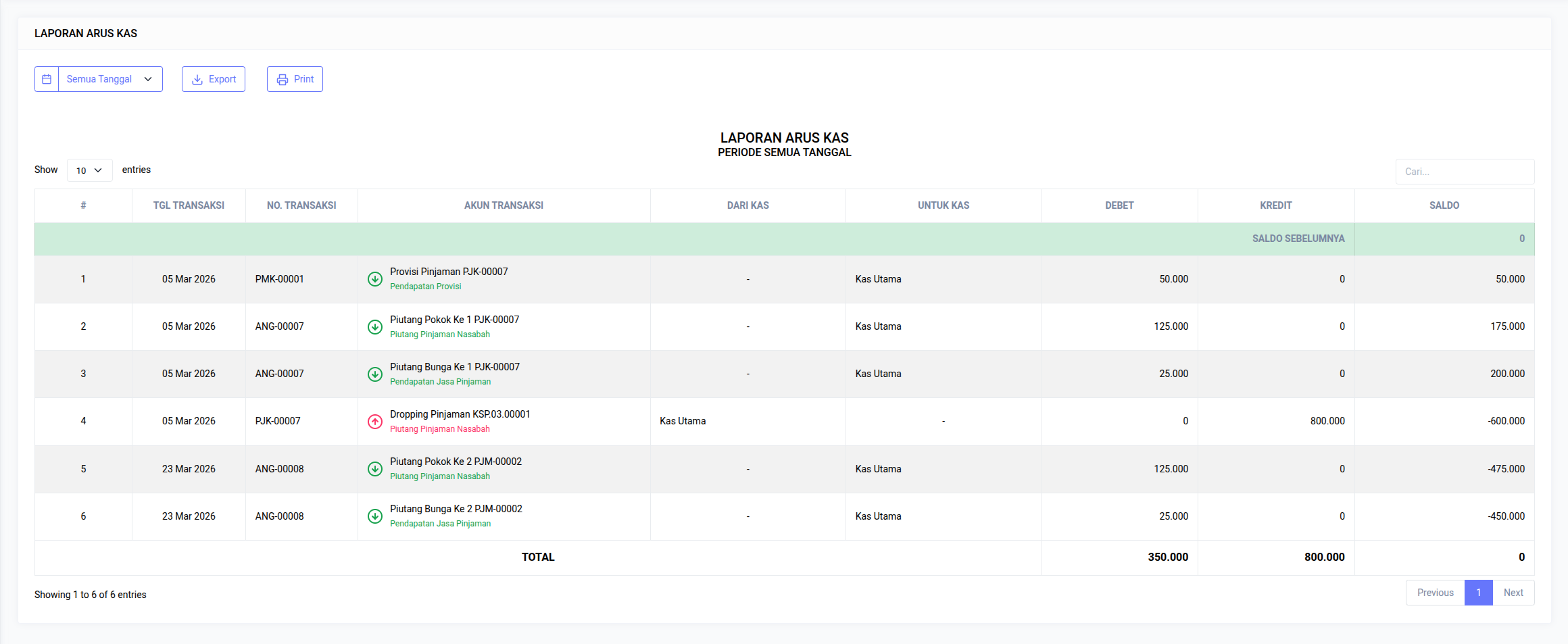 Gambar 8.11. Halaman Catatan Riwayat Arus Kas (Cashflow) Umum
8.12. Laporan Pinjaman Lunas
Berisi daftar nasabah yang telah menyelesaikan seluruh kewajiban kontrak pinjamannya secara tuntas. Data ini dapat digunakan untuk strategi pemasaran ulang (retargeting) nasabah berkualitas untuk program pinjaman berikutnya.
- Filter Rentang Tanggal: Memungkinkan penyaringan data berdasarkan tanggal pelunasan serta petugas lapangan (resort) tertentu.
- Rincian Pelunasan: Mencakup Nomor Transaksi, Tanggal Lunas, Nama Nasabah (dengan tautan ke profil detail), Pokok Pinjaman, Total Pembayaran, dan Keterangan.
- Pencarian Efisien: Mendukung pencarian cepat berdasarkan Nama atau Nomor Pinjaman dengan sistem tunda (debounce) untuk menjaga performa server.
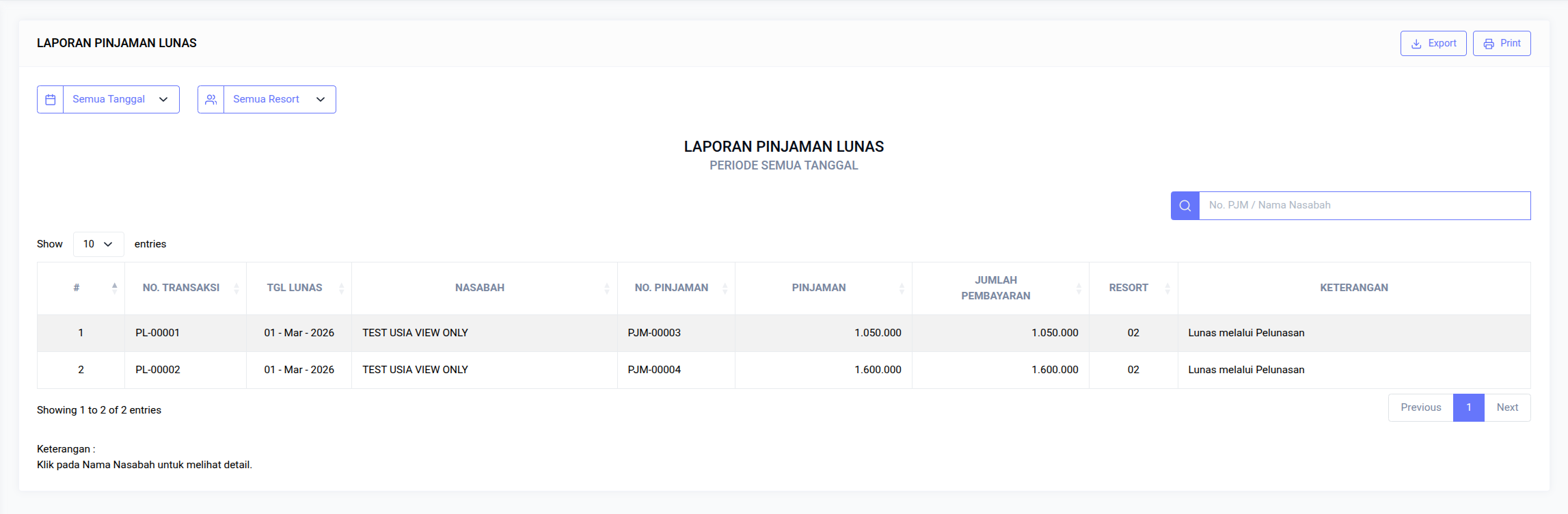 Gambar 8.12. Halaman Pencatatan Pinjaman Selesai and Pelunasan Target
9. Laporan Koperasi Profesional
Himpunan laporan keuangan dan manajerial standar yang dirancang mengikuti format pelaporan koperasi resmi di Indonesia. Modul ini terbagi menjadi empat kelompok besar: Keuangan (laporan akuntansi formal), Akuntansi (buku pencatatan transaksi), Manajemen (analitik pengelolaan kredit dan keanggotaan), dan Kesehatan (penilaian kondisi koperasi secara kuantitatif).
9.1. Laporan Neraca
Menyajikan posisi keuangan koperasi pada titik waktu tertentu dengan membandingkan Total Aktiva (aset yang dimiliki) dengan Total Pasiva + Modal (sumber pendanaan). Laporan ini merupakan salah satu dokumen keuangan fundamental bagi koperasi.
- Penyaringan Periode: Pengguna dapat memilih bulan dan tahun pelaporan. Data akan dimuat secara otomatis dari server setiap kali pilihan diubah.
- Informasi Tabel: Menampilkan kode akun, nama akun, tipe akun (Aktiva/Pasiva/Modal), dan saldo akhir.
- Ringkasan Otomatis: Bagian bawah tabel menampilkan total keseluruhan Aktiva dan Pasiva yang harus dalam kondisi seimbang (balanced).
- Fitur Pencarian: Tersedia kolom pencarian untuk memfilter akun tertentu secara cepat.
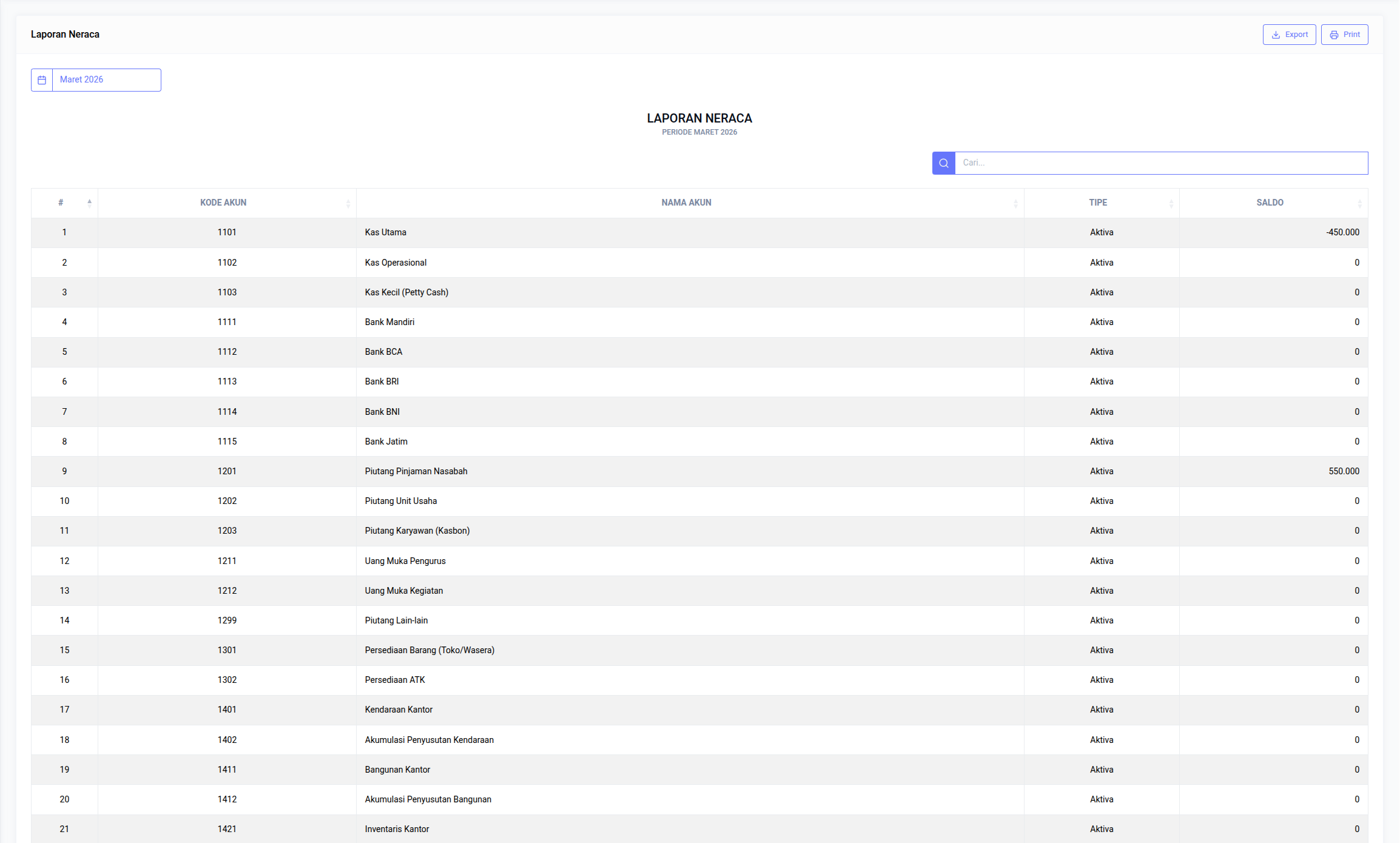
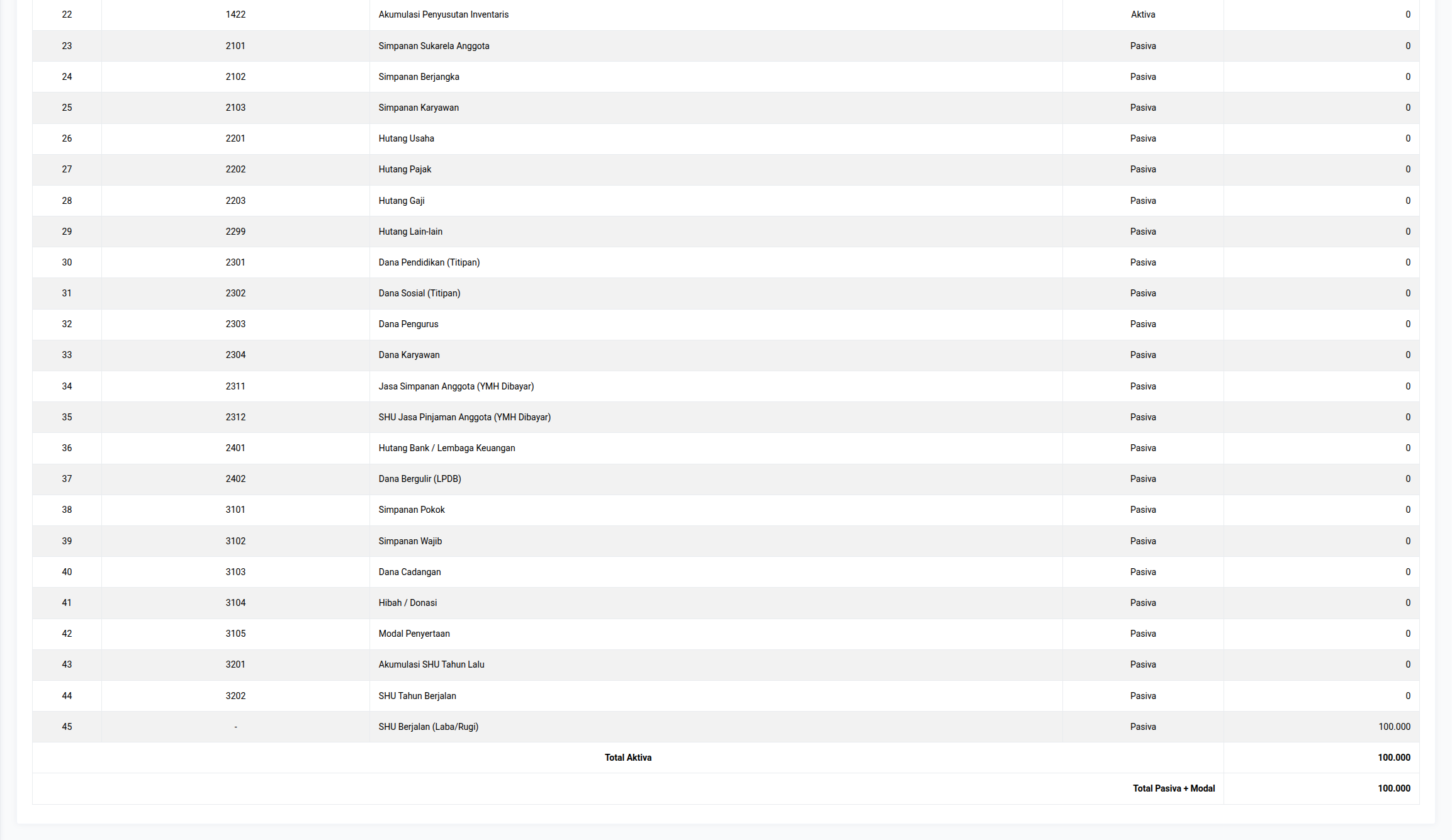 Gambar 9.1. Halaman Laporan Neraca Koperasi
9.2. Laporan Laba Rugi
Menyajikan ringkasan pendapatan dan beban koperasi dalam periode tertentu untuk menghasilkan nilai Sisa Hasil Usaha (SHU). Sistem secara otomatis menandai SHU positif dengan warna hijau dan SHU negatif dengan warna merah.
- Penyaringan Data: Mendukung penyaringan berdasarkan rentang tanggal (Hari Ini, Minggu Ini, Bulan Ini, atau pilihan bebas) serta per petugas lapangan (resort).
- Kalkulasi Otomatis: Bagian bawah tabel secara otomatis menghitung total pendapatan, total beban, dan hasil akhir SHU tanpa perlu perhitungan manual.
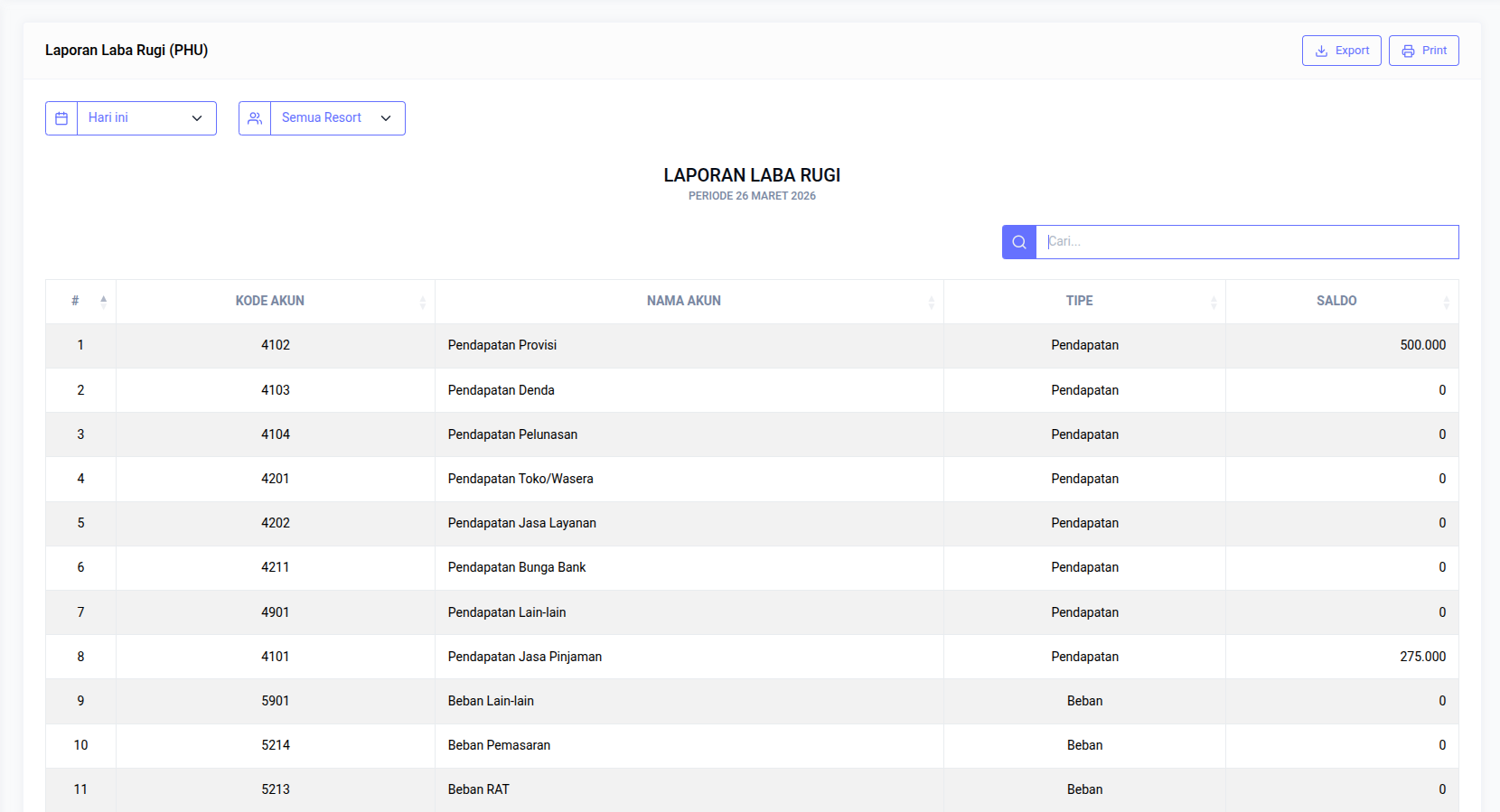 Gambar 9.2. Halaman Laporan Laba Rugi dengan Kalkulasi SHU Otomatis
9.3. Laporan SHU Berjalan
Menampilkan rincian distribusi alokasi Sisa Hasil Usaha (SHU) sesuai dengan persentase pembagian yang telah ditetapkan dalam kebijakan koperasi.
- Cakupan Laporan: Laporan ini bersifat menyeluruh untuk tingkat koperasi dan tidak dipisahkan per petugas lapangan (resort).
- Detail Alokasi: Menampilkan uraian pos pembagian, persentase alokasi, dan nilai nominal rupiahnya.
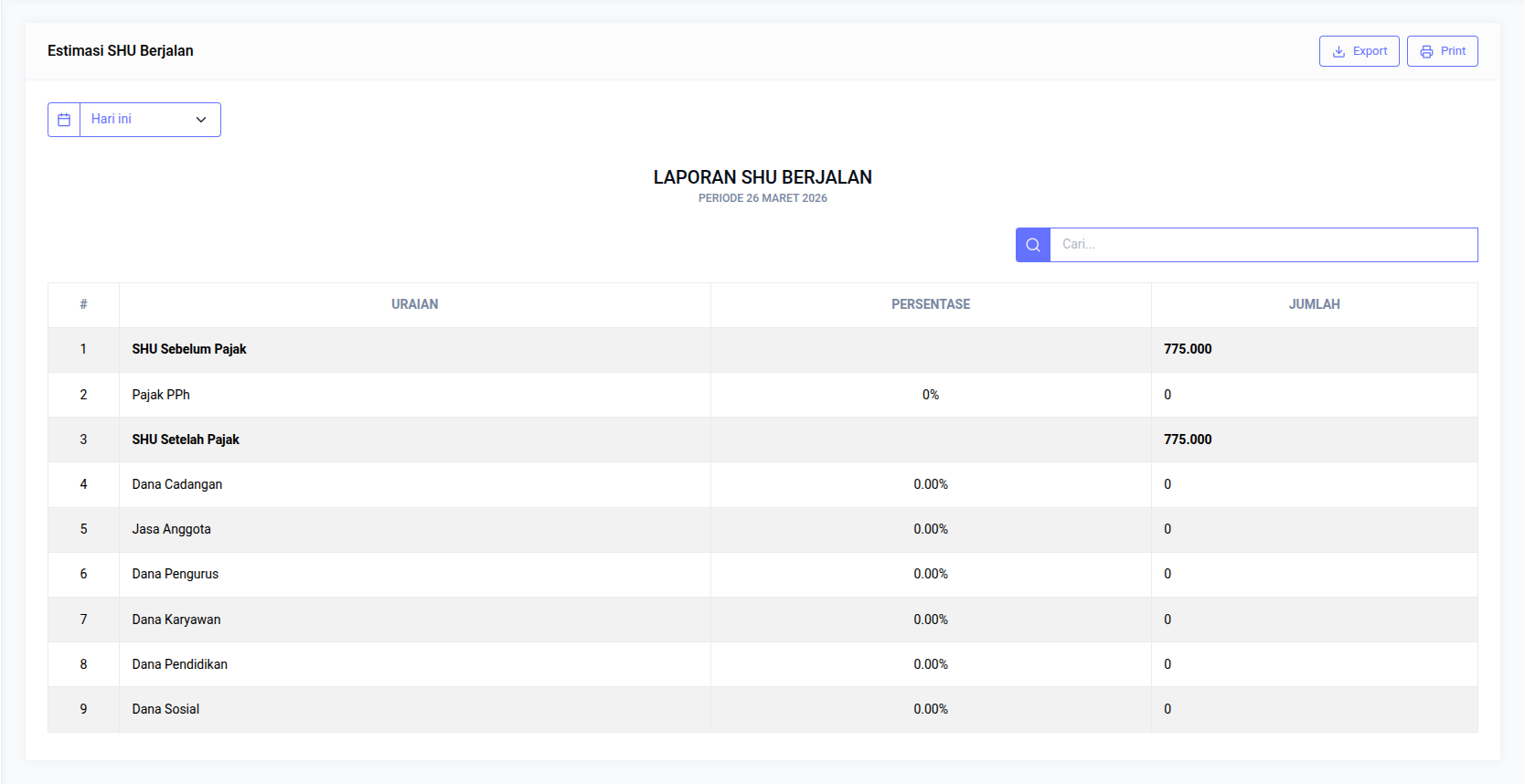 Gambar 9.3. Halaman Distribusi Alokasi Sisa Hasil Usaha (SHU)
9.4. Laporan Arus Kas
Memetakan aliran kas masuk dan keluar yang dikelompokkan ke dalam aktivitas operasional, investasi, dan pendanaan sesuai dengan standar akuntansi koperasi.
- Struktur Laporan: Disajikan secara sistematis dengan pemisahan warna untuk setiap kelompok aktivitas agar memudahkan pembacaan posisi kas.
- Filter Tanggal: Fleksibel dalam memilih rentang waktu pelaporan sesuai kebutuhan audit.
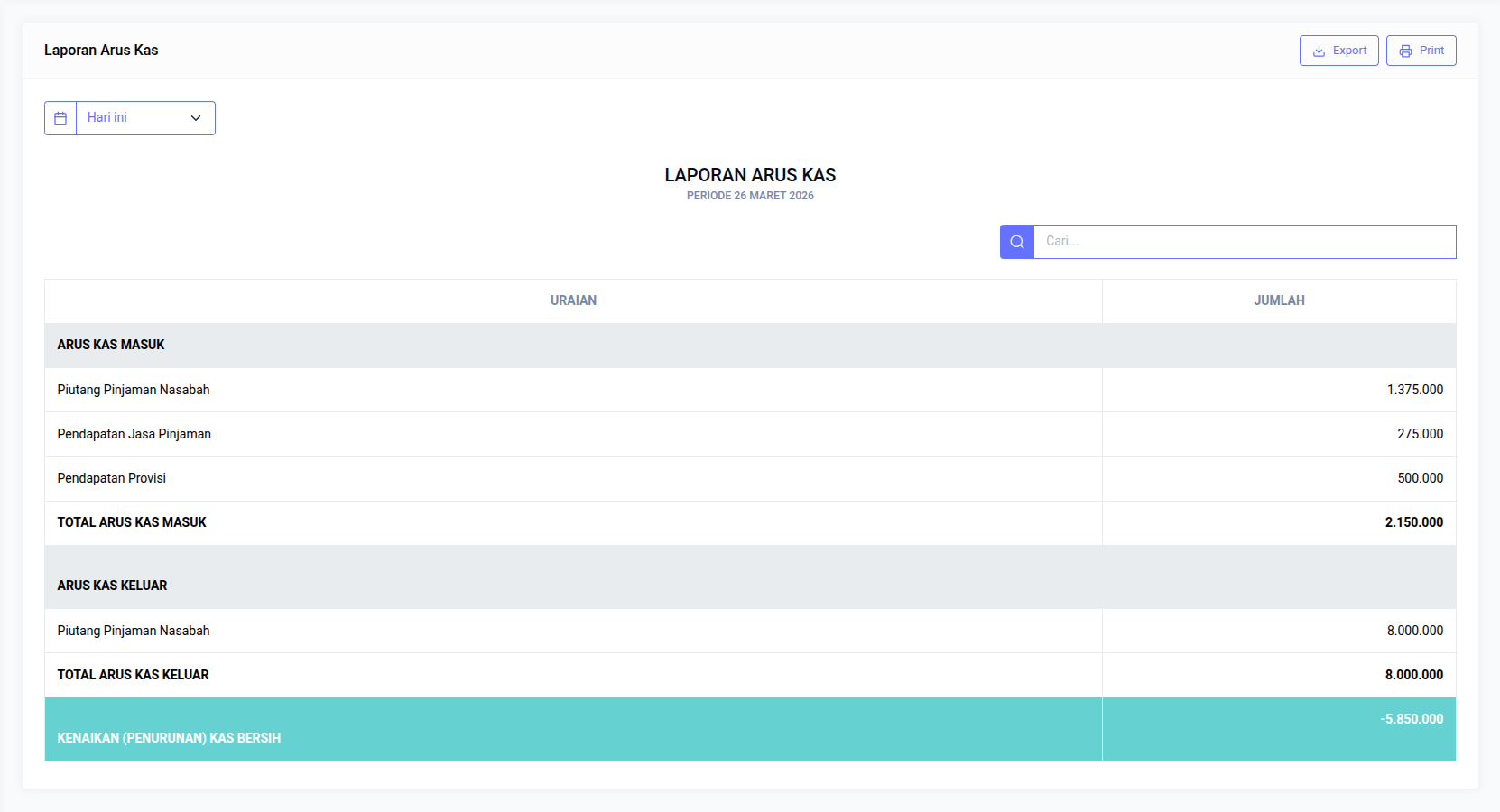 Gambar 9.4. Halaman Laporan Arus Kas Standar Koperasi
9.5. Laporan Perubahan Ekuitas
Melacak perubahan modal koperasi, termasuk simpanan pokok, simpanan wajib, dana cadangan, dan SHU yang ditahan selama periode tertentu.
- Transparansi Modal: Menampilkan saldo awal, penambahan, pengurangan, hingga saldo akhir untuk setiap pos modal secara transparan.
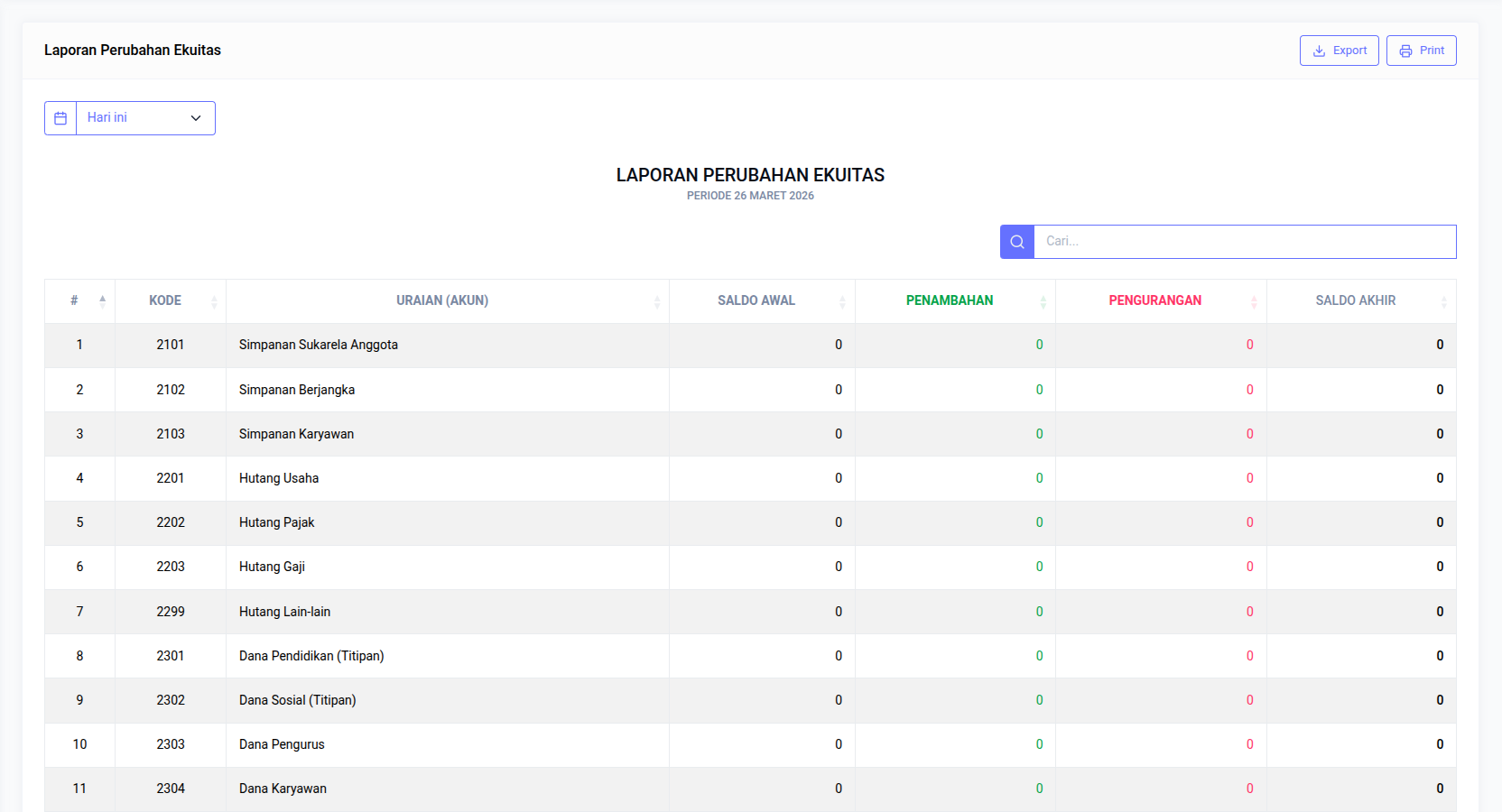
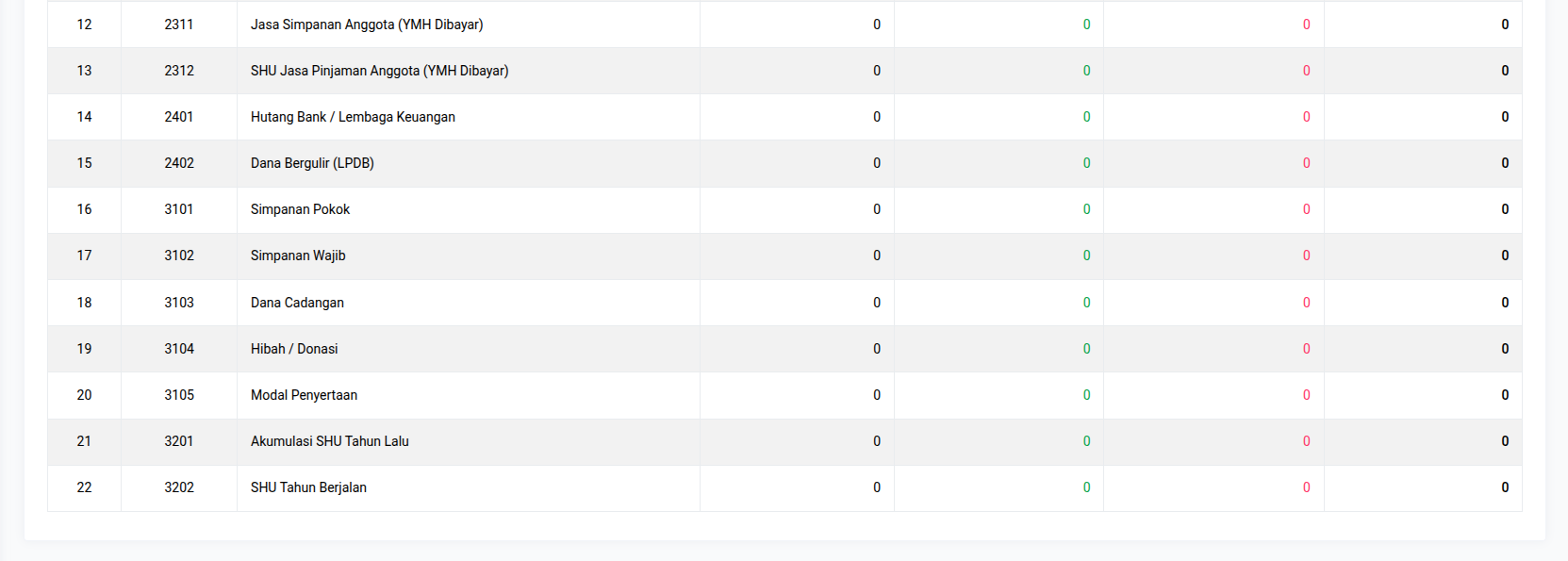 Gambar 9.5. Halaman Laporan Perubahan Modal Koperasi
9.6. Catatan Atas Laporan Keuangan (CaLK)
Dokumen naratif yang menjelaskan kebijakan akuntansi dan rincian pos-pos keuangan koperasi. Laporan ini sangat penting dalam pertanggungjawaban tahunan koperasi.
- Format Dokumen Resmi: Tampil dalam format dokumen formal yang siap cetak (Print-Friendly), lengkap dengan profil koperasi dan ringkasan kebijakan akuntansi.
- Otomasi Data: Seluruh informasi profil koperasi ditarik secara dinamis dari pengaturan sistem.
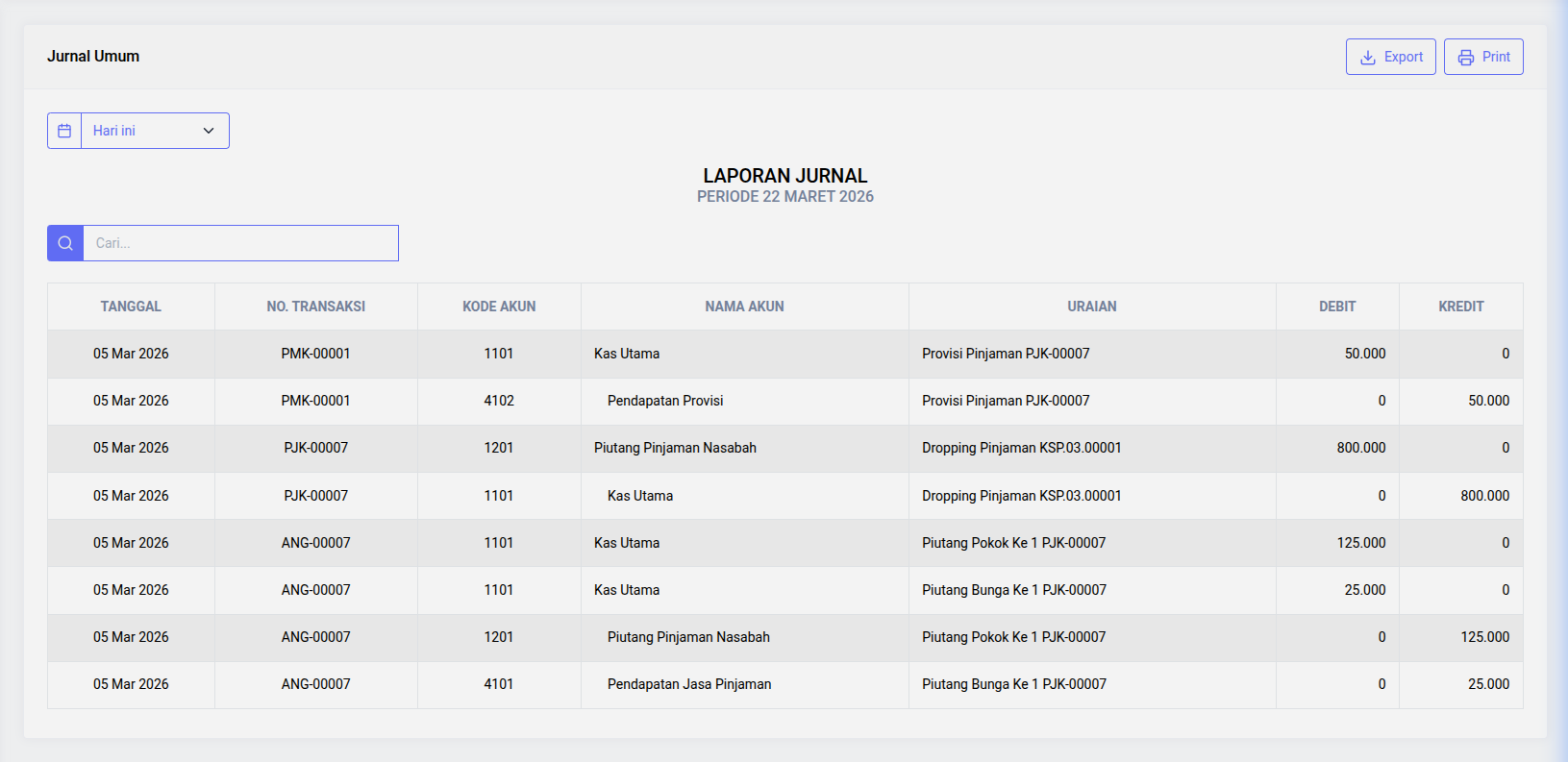
9.7. Jurnal Umum
Buku pencatatan transaksi harian menggunakan sistem pembukuan berpasangan (debit dan kredit) secara kronologis untuk setiap transaksi keuangan.
- Detail Transaksi: Mencatat nomor transaksi, kode akun, keterangan, serta nilai debit dan kredit secara rinci.
- Keamanan Cetak: Sistem memastikan data tersedia sebelum mengizinkan proses cetak atau ekspor untuk menghindari kesalahan dokumen kosong.
Gambar 9.7. Halaman Jurnal Umum Transaksi
9.8. Buku Besar (Ledger)
Menampilkan mutasi pada satu akun tertentu secara mendalam, lengkap dengan saldo berjalan untuk setiap transaksi.
- Saldo Berjalan: Memudahkan penelusuran perubahan saldo akun dari waktu ke waktu.
- Saldo Awal: Sistem secara otomatis menampilkan saldo awal periode sebagai dasar perhitungan mutasi berikutnya.
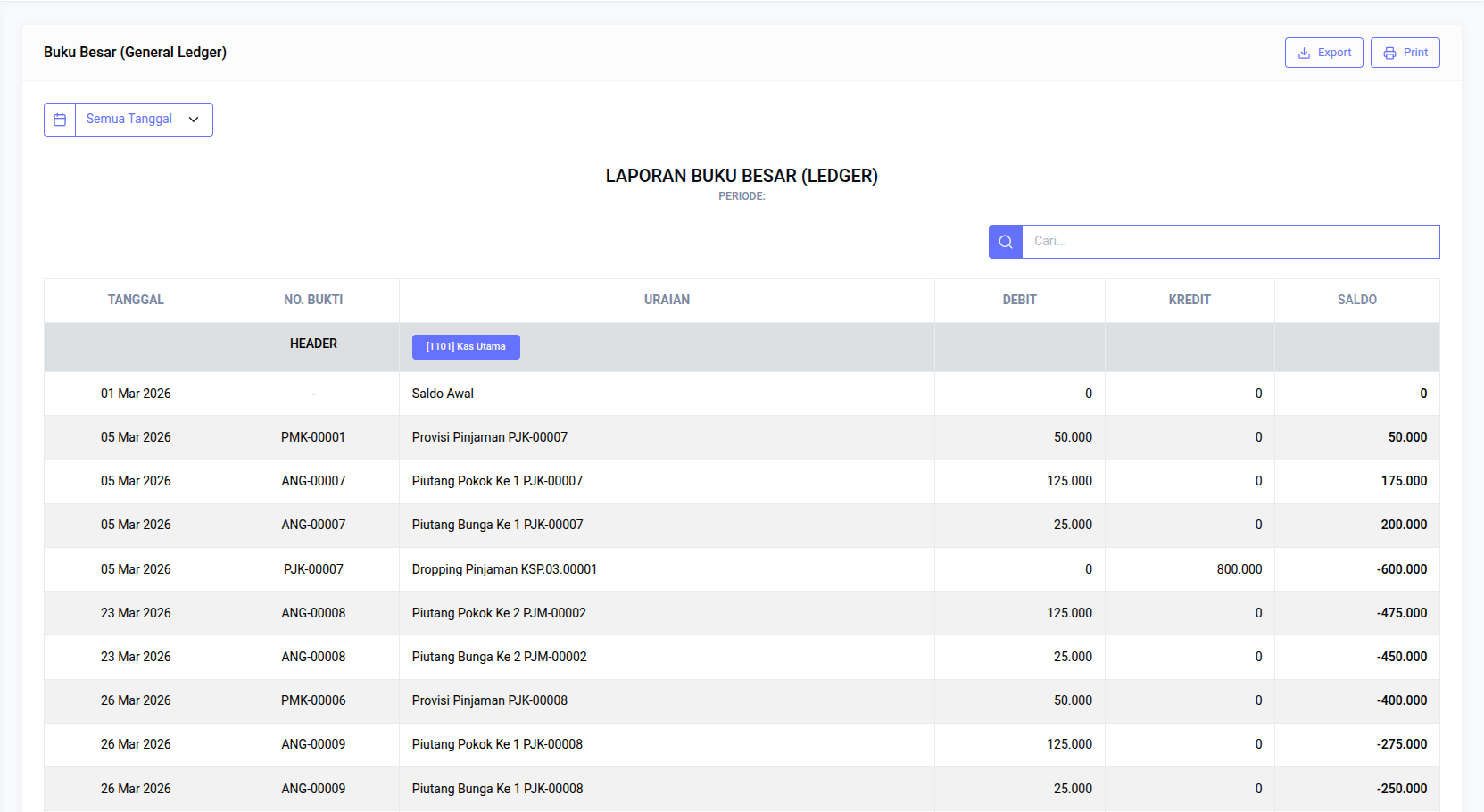 Gambar 9.8. Halaman Buku Besar Akun
9.9. Neraca Saldo
Ringkasan saldo akhir dari seluruh akun buku besar untuk memverifikasi keseimbangan total debit dan kredit sebelum penyusunan laporan final.
- Verifikasi Keseimbangan: Memastikan seluruh pencatatan akuntansi sudah konsisten dan seimbang.
- Tampilan Terstruktur: Disajikan dengan pengelompokan mutasi yang jelas untuk setiap akun.
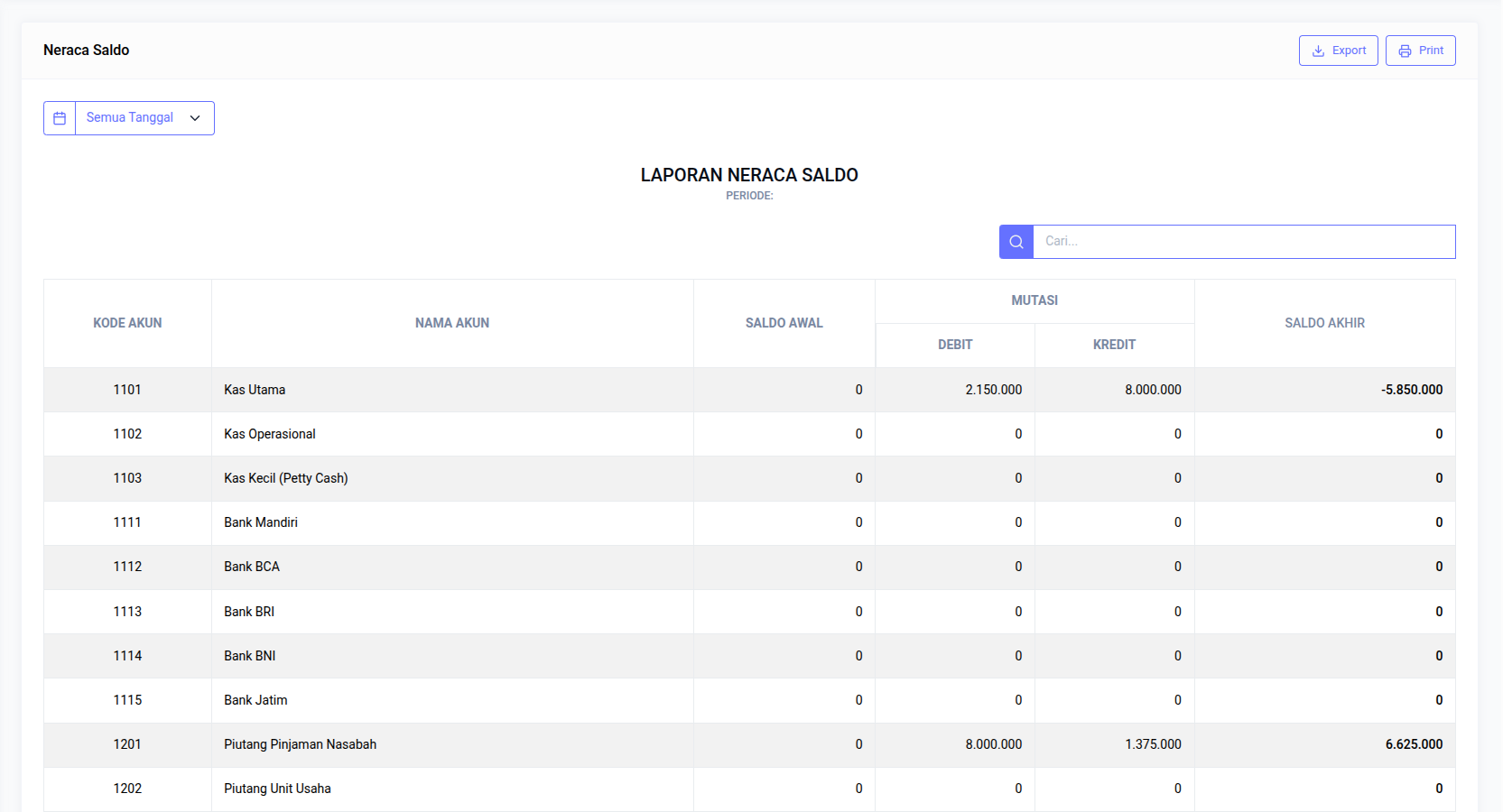 Gambar 9.9. Halaman Neraca Saldo
9.10. Kolektibilitas Pinjaman (NPL)
Daftar klasifikasi kualitas kredit nasabah untuk mengidentifikasi tingkat risiko pinjaman bermasalah atau macet (Non-Performing Loan).
- Klasifikasi Risiko: Menampilkan status pinjaman mulai dari Lancar, Kurang Lancar, Diragukan, hingga Macet.
- Analisis Resort: Dapat difilter per mantri (resort) untuk mengevaluasi kinerja penagihan di setiap resort.
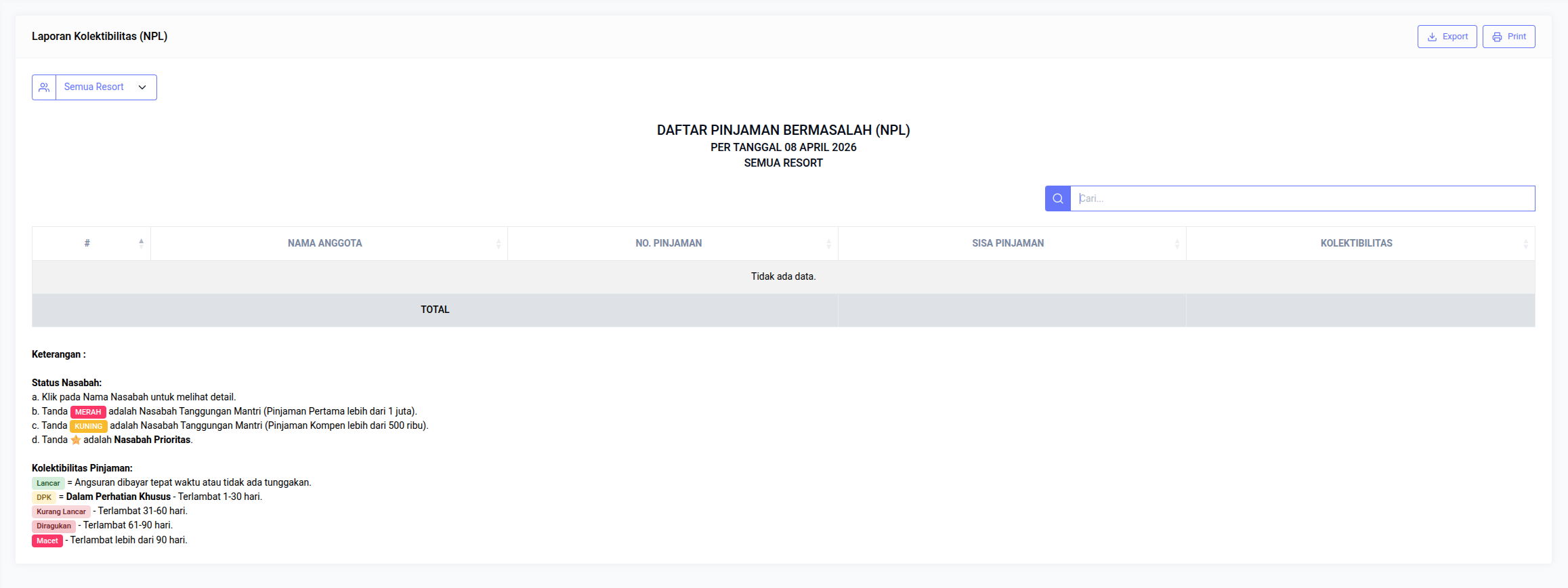 Gambar 9.10. Halaman Analisis Kolektibilitas Pinjaman
9.11. Nominatif Pinjaman
Laporan yang memuat daftar rinci seluruh pinjaman aktif per nasabah yang digunakan sebagai lampiran laporan resmi ke pihak terkait atau dinas koperasi.
- Transparansi Data: Memuat tanggal pencairan, nama nasabah, dan nilai pokok pinjaman secara mendetail.
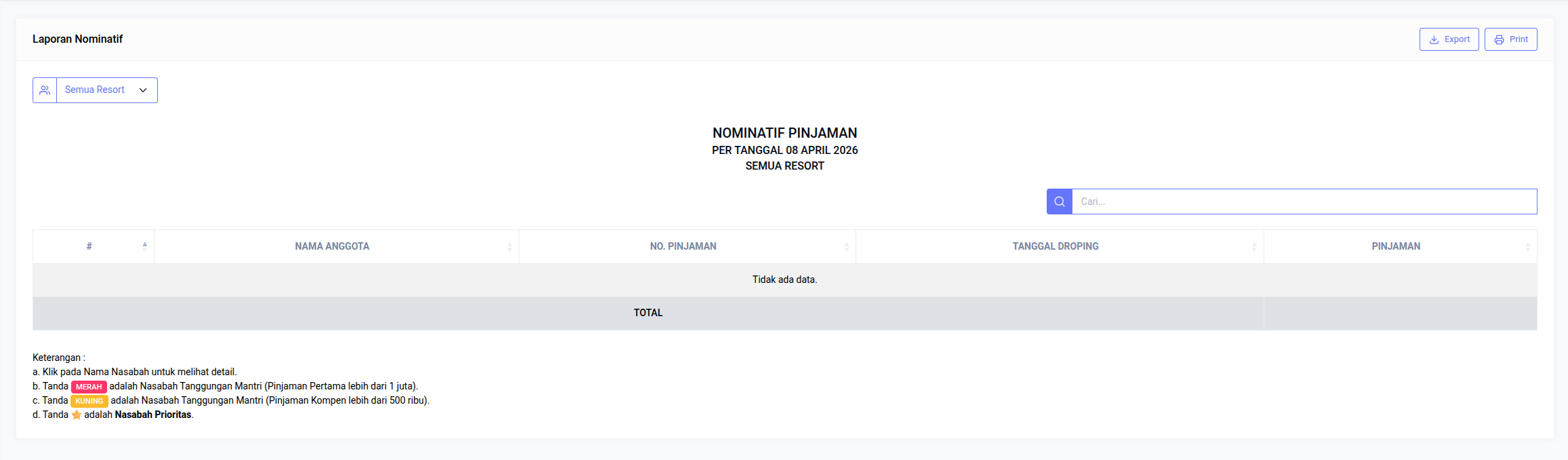 Gambar 9.11. Halaman Daftar Nominatif Pinjaman
9.12. Daftar Tunggakan
Menampilkan informasi mengenai nasabah yang terlambat melakukan pembayaran angsuran, termasuk jumlah hari keterlambatan dan nominal tunggakannya.
- Prioritas Penagihan: Membantu petugas lapangan (PDL/Mantri) dalam menentukan prioritas kunjungan berdasarkan tingkat keterlambatan.
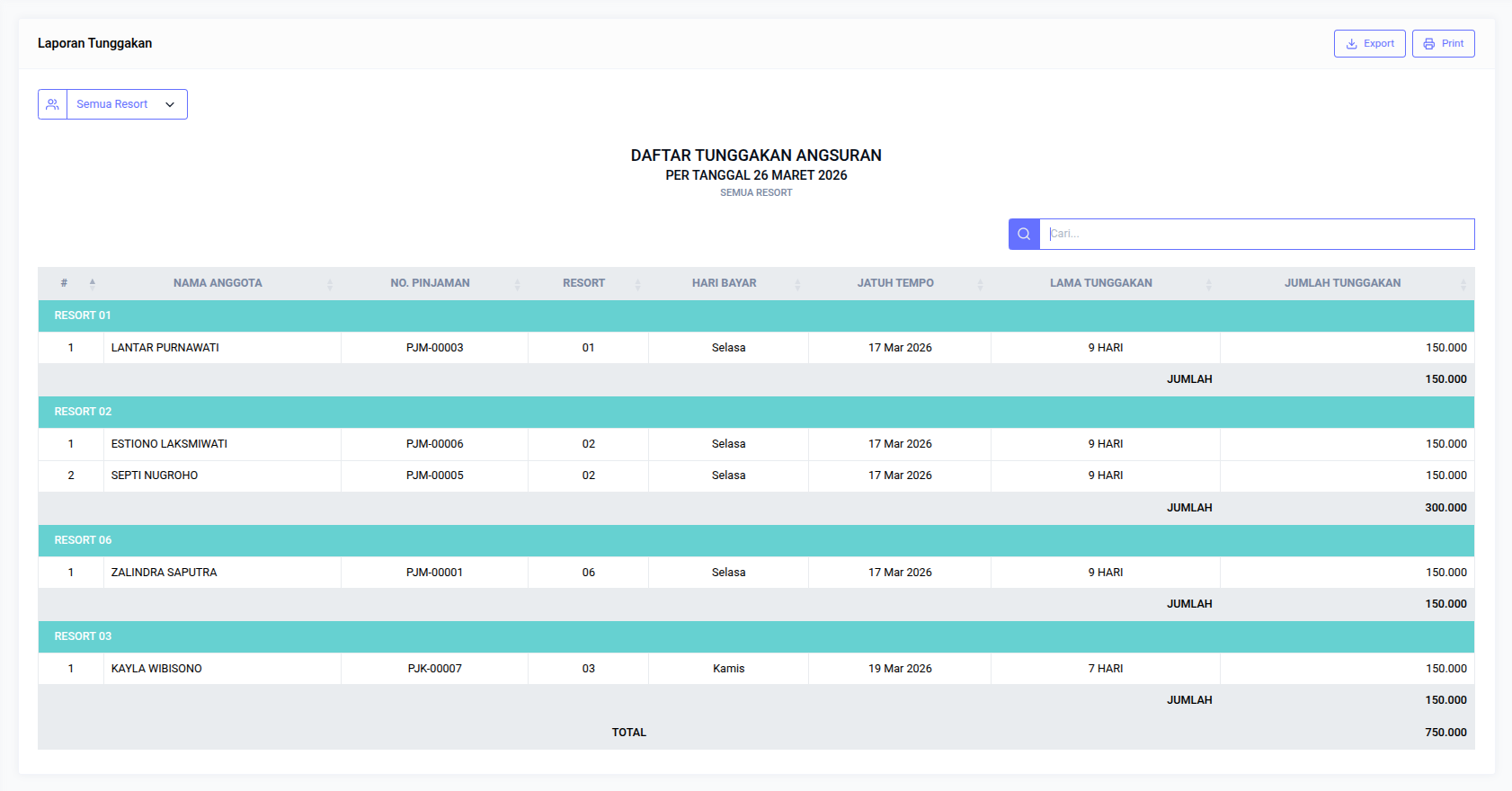 Gambar 9.12. Halaman Daftar Tunggakan Angsuran
9.13. Pertumbuhan Anggota
Menganalisis tren penambahan jumlah anggota baru setiap bulannya untuk mengevaluasi perkembangan jangkauan koperasi di masyarakat.
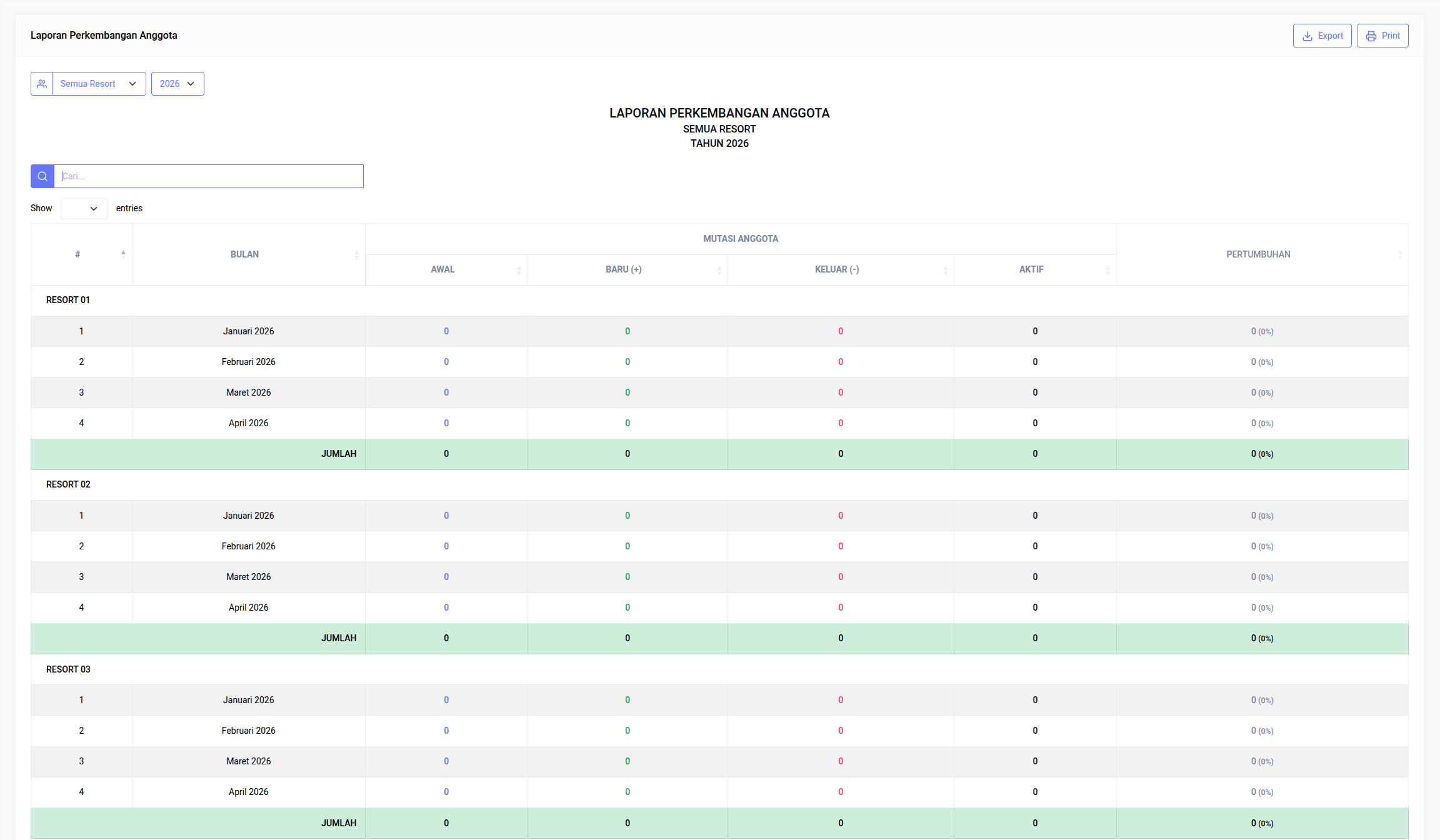 Gambar 9.13. Halaman Rekapitulasi Pertumbuhan Anggota
9.14. Analisis Rasio Keuangan
Perhitungan otomatis kesehatan keuangan koperasi berdasarkan tiga indikator utama: Likuiditas, Solvabilitas, dan Rentabilitas.
- Akurasi Real-Time: Sistem menghitung rasio berdasarkan data keuangan terbaru tanpa perlu input manual.
- Interpretasi Rasio: Membantu manajemen dalam mengambil keputusan strategis berdasarkan performa keuangan.
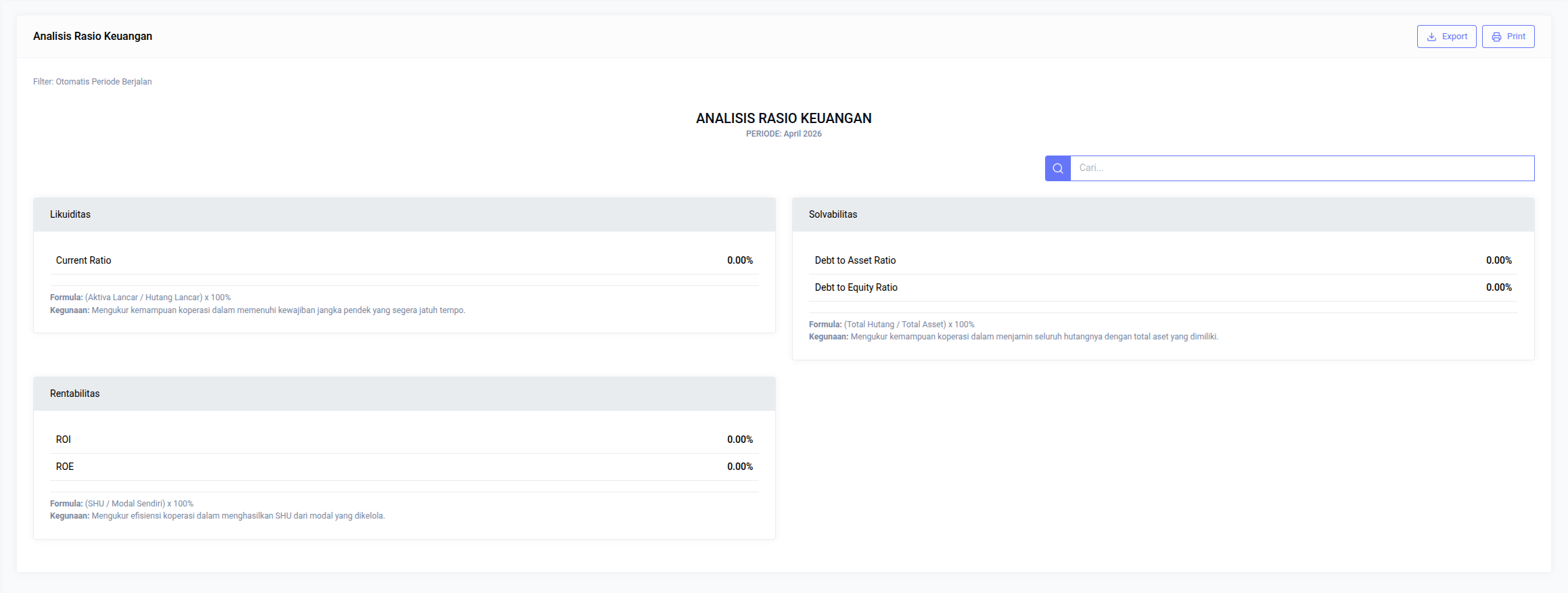 Gambar 9.14. Halaman Analisis Rasio Keuangan Koperasi
9.15. Skor Kesehatan Koperasi
Modul penilaian kesehatan koperasi yang komprehensif mengikuti regulasi pemerintah untuk menjamin kepatuhan dan tata kelola koperasi yang baik.
- Kepatuhan Regulasi: Dirancang untuk memenuhi parameter penilaian kesehatan resmi bagi institusi koperasi di Indonesia.
10. Pengaturan Sistem
Halaman ini merupakan pusat kendali teknis yang hanya dapat diakses oleh administrator (Superadmin). Di sini, Anda dapat mengatur identitas koperasi, parameter bisnis, kebijakan akuntansi, serta manajemen pengguna dan hak akses.
10.1. Profil Koperasi
Berisi informasi identitas resmi koperasi yang akan ditampilkan pada seluruh dokumen laporan, header surat, dan profil lembaga. Beberapa poin penting meliputi:
- Identitas Pimpinan: Nama pimpinan dan nomor kontak resmi untuk keperluan administrasi.
- Nama & Alamat Koperasi: Nama resmi dan alamat kantor. Data ini akan terkunci secara otomatis jika lisensi aplikasi sudah aktif untuk menjaga validitas dokumen.
- Logo Koperasi: Unggah logo resmi yang akan muncul di setiap cetakan laporan dan antarmuka aplikasi.
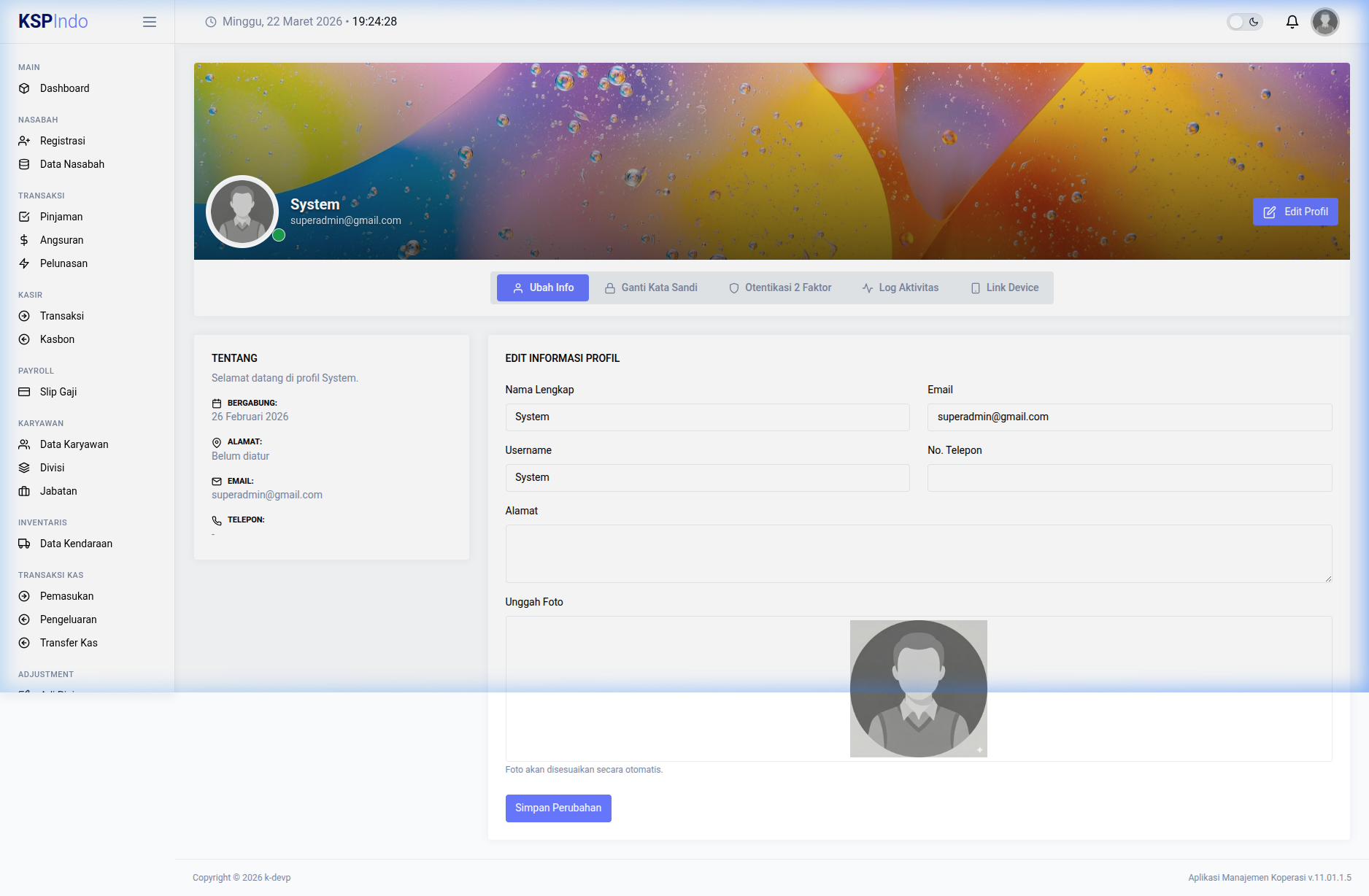 Gambar 10.1. Halaman Identitas Resmi Koperasi
10.2. Pengaturan Operasional (Coop Settings)
Pusat pengaturan parameter bisnis dan kebijakan akuntansi yang berdampak langsung pada operasional harian. Pengaturan ini terbagi dalam lima kategori utama:
1. Parameter Bisnis:
- Penetapan persentase bunga pinjaman, provisi (biaya administrasi), denda keterlambatan, dan pajak (PPh).
- Pengaturan batas waktu (threshold) untuk klasifikasi nasabah dalam status "Calon Macet" atau "Macet Penuh".
2. Pembagian SHU:
- Konfigurasi alokasi persentase Sisa Hasil Usaha (SHU) untuk berbagai pos, seperti dana cadangan, jasa anggota, dana sosial, dan dana pendidikan sesuai ketetapan RAT.
3. Kebijakan Akuntansi:
- Penetapan tanggal tutup buku untuk mengunci transaksi periode sebelumnya.
- Pemetaan akun (Account Mapping) otomatis untuk memudahkan penjurnalan transaksi pinjaman, angsuran, dan pelunasan ke dalam buku besar.
4. Saldo Awal:
- Input saldo pembukaan untuk setiap akun keuangan pada saat migrasi data atau awal periode akuntansi.
5. Pengaturan Sistem:
- Pengaturan denda harian (alpa) dan URL sinkronisasi untuk koneksi dengan aplikasi mobile.
Gambar 10.2. Panel Pengaturan Parameter Bisnis and Akuntansi
10.3. Manajemen Pengguna & Hak Akses
Mengatur akun pengguna yang dapat mengakses sistem dan membatasi fitur yang boleh digunakan berdasarkan peran (Role) masing-masing.
- Akun Pengguna: Pengelolaan nama, email, jabatan, dan resort (mantri) bagi setiap staf.
- Peran (Role): Pembuatan kategori pengguna seperti Admin Utama, Kasir, atau Petugas Lapangan.
- Matriks Izin: Pengaturan detail fitur yang dapat diakses oleh setiap peran. Admin cukup memberikan tanda centang pada daftar fitur yang tersedia.
Gambar 10.3. Matriks Pengaturan Hak Akses Pengguna
10.4. Master Data
Berupa basis data referensi yang digunakan sebagai pilihan tetap dalam berbagai formulir di aplikasi. Master data ini mencakup:
- Daftar Akun (CoA): Kode dan nama akun keuangan standar koperasi.
- Data Resort (Mantri/Kolektor): petugas lapangan.
- Referensi Lainnya: Mencakup daftar pekerjaan nasabah, pilihan tenor pinjaman, dan kalender hari libur nasional.
Gambar 10.4. Halaman Referensi Master Data Sistem
10.5. Konfigurasi Teknis
Pengaturan infrastruktur penunjang sistem untuk memastikan aplikasi berjalan dengan stabil dan aman.
- Integrasi Notifikasi: Pengaturan koneksi email (SMTP) dan notifikasi mobile (Firebase/FCM).
- Log Aktivitas: Catatan jejak audit yang merekam seluruh aktivitas pengguna di dalam sistem untuk keperluan pengawasan keamanan data.
- Keamanan & Database: Utilitas untuk melakukan pencadangan (backup) data secara berkala.
Gambar 10.5. Halaman Pengaturan Infrastruktur and Keamanan
10.6. Backup & Restore Database
Aplikasi menyediakan fitur pencadangan data satu-klik untuk menjamin keamanan data dari risiko kerusakan server atau kehilangan database harian.
- Backup Otomatis: Sistem melakukan backup otomatis setiap pukul 02:00 dini hari dan menyimpan 7 salinan terakhir (rotasi otomatis).
- Pencadangan Manual: Anda dapat menekan tombol "Buat Backup Sekarang" untuk membuat salinan instan sebelum melakukan perubahan besar pada data.
- Optimasi Restore: Salinan backup dapat dipulihkan kapan saja melalui antrian server (Queue). Selama proses restore berlangsung, sistem akan otomatis masuk ke Maintenance Mode (Aplikasi Terkunci) untuk menjaga konsistensi data.
- Download & Hapus: Setiap file backup dapat diunduh ke komputer lokal Anda untuk penyimpanan fisik tambahan atau dihapus jika sudah tidak diperlukan.
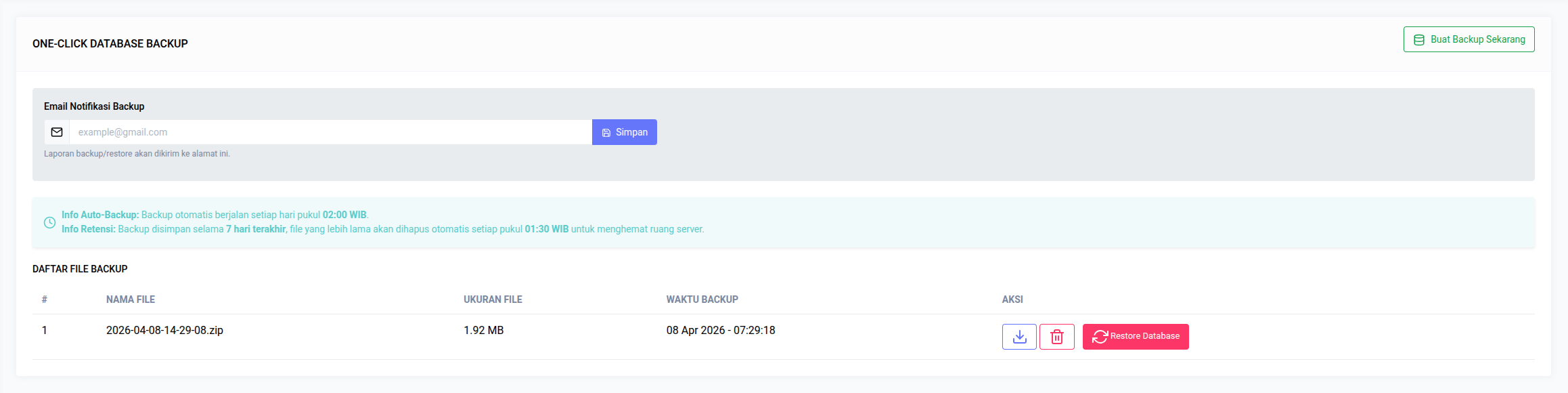 Gambar 10.6. Panel Manajemen Backup & Restore Database
11. Profil Saya
Halaman Profil Pengguna merupakan pusat manajemen akun pribadi setiap pengguna yang login ke sistem. Dapat diakses dengan mengklik foto/nama akun di pojok kanan atas navigasi, lalu memilih Profil Saya. Halaman ini terdiri dari panel header bergambar cover, kolom ringkasan informasi di kiri, dan area konten bertab di kanan.
Terdapat 5 tab menu yang masing-masing memiliki fungsi berbeda: Ubah Info, Ganti Kata Sandi, Otentikasi 2 Faktor, Log Aktivitas, dan Link Device.
11.1. Ubah Info (Edit Informasi Profil)
Tab ini memungkinkan pengguna memperbarui data diri dan foto profil mereka. Perubahan di tab ini langsung mempengaruhi nama dan foto yang tampil di navbar dan semua halaman sistem.
- Nama Lengkap: Nama lengkap pengguna — auto-format menjadi HURUF KAPITAL. Tampil sebagai identitas di seluruh halaman sistem.
- Email: Alamat email aktif akun — auto-format menjadi huruf kecil. Digunakan untuk login dan notifikasi email sistem.
- Username: Nama pengguna unik untuk login — auto-format menjadi huruf kecil tanpa spasi.
- No. Telepon: Nomor HP aktif pengguna — ditampilkan di panel informasi kiri halaman profil.
- Alamat: Alamat domisili pengguna — auto-format HURUF KAPITAL. Tampil di panel ringkasan kiri sebagai info kontak.
- Unggah Foto: Upload foto profil via Dropify (format JPG/PNG/JPEG). Foto secara otomatis dikropping dan ditampilkan melingkar di header profil dan navbar. Preview foto langsung tampil di header sebelum disimpan.
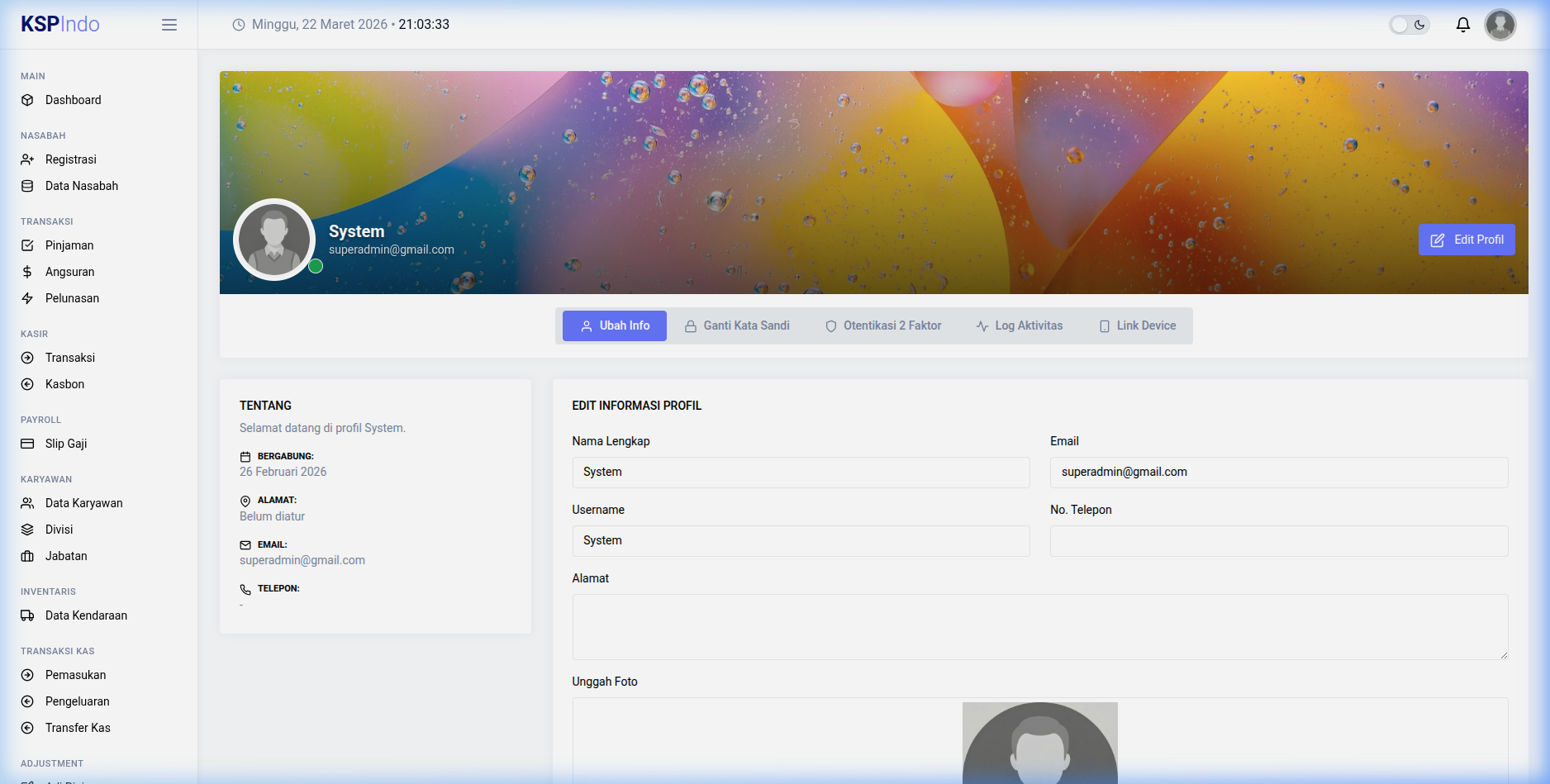 Gambar 11.1. Tab Ubah Info — Form Edit Data Diri and Foto Profil
11.2. Ganti Kata Sandi
Tab ini digunakan untuk memperbarui kata sandi akun. Sistem menyediakan validasi real-time untuk memastikan kata sandi baru diketik dengan benar sebelum dikirim ke server.
- Kata Sandi Baru: Kata sandi baru yang akan digunakan untuk login berikutnya. Terdapat tombol Eye di kanan input untuk menampilkan/menyembunyikan karakter yang diketik.
- Konfirmasi Kata Sandi Baru: Ulangi kata sandi baru — sistem akan menampilkan pesan berwarna hijau "Kata sandi cocok" jika keduanya sama, atau merah "Kata sandi tidak cocok" jika berbeda. Tombol Perbarui Kata Sandi dinonaktifkan secara otomatis selama kata sandi tidak cocok.
- Verifikasi 2FA (jika aktif): Jika akun memiliki Otentikasi 2 Faktor aktif, setelah menekan tombol simpan akan muncul modal input kode OTP untuk verifikasi identitas sebelum perubahan password dikonfirmasi.
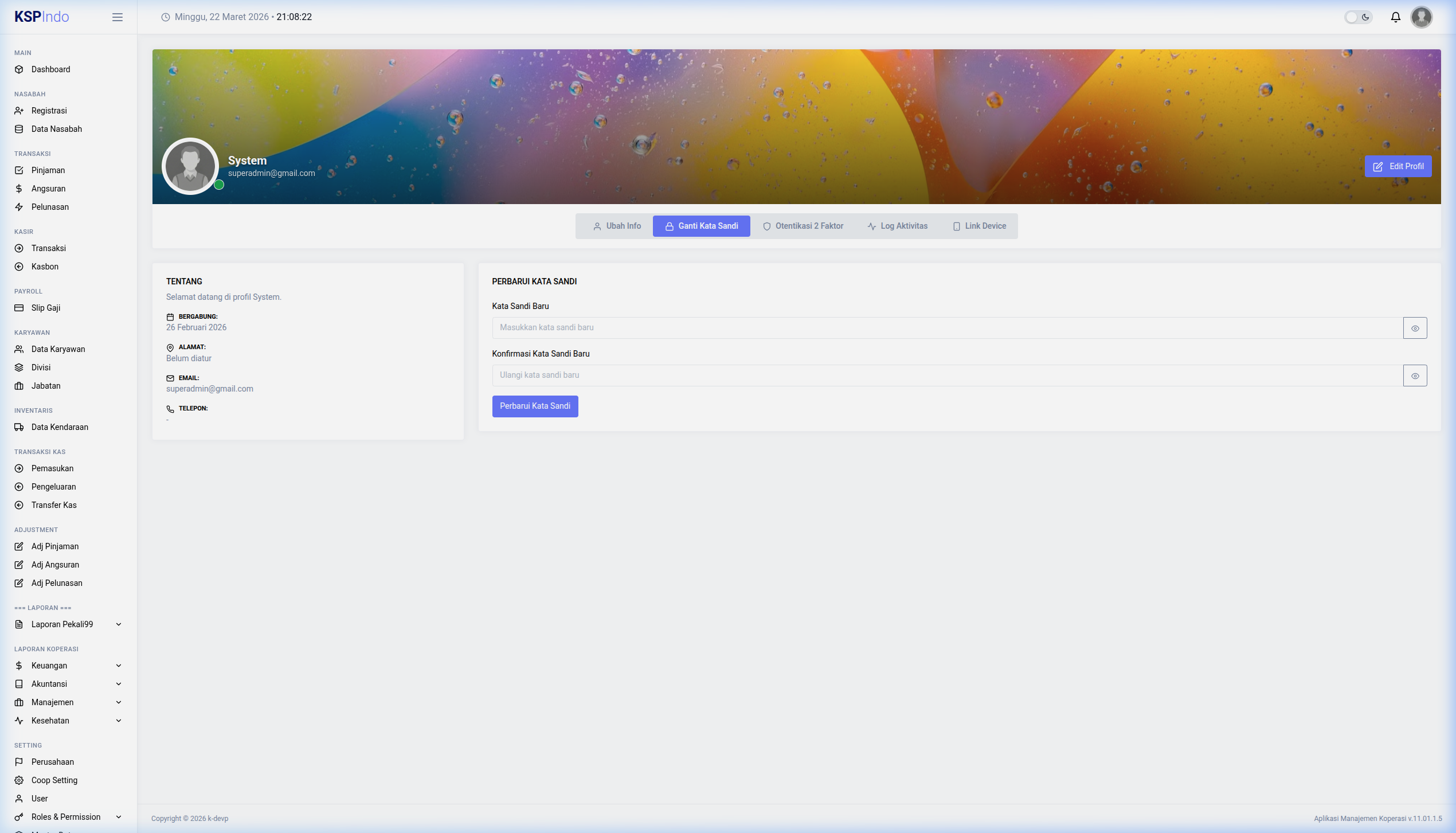 Gambar 11.2. Tab Ganti Kata Sandi — Validasi Real-Time Kecocokan Password
11.3. Otentikasi 2 Faktor (2FA)
Tab ini mengelola fitur keamanan berlapis Two-Factor Authentication (2FA) — lapisan verifikasi tambahan menggunakan kode OTP dari aplikasi authenticator (Google Authenticator, Authy, dll.) selain kata sandi biasa.
Status: TIDAK AKTIF (Default):
- Tampil alert kuning bertuliskan "Status 2FA: TIDAK AKTIF".
- Tombol Aktifkan 2FA diklik → Sistem membuat secret key dan QR Code baru via AJAX → Modal aktivasi muncul.
- Scan QR Code dengan aplikasi authenticator (Google Authenticator, dll.).
- Jika QR tidak bisa di-scan, tekan "Tidak bisa scan QR?" untuk melihat kode secret manual.
- Masukkan 6 digit kode OTP dari aplikasi authenticator ke kotak input → Klik Verifikasi & Aktifkan.
Status: AKTIF:
- Tampil alert hijau bertuliskan "Status 2FA: AKTIF. Akun Anda aman.".
- Perangkat Terhubung: QR Code disembunyikan untuk alasan keamanan. Untuk menghubungkan perangkat authenticator baru, 2FA harus dinonaktifkan lalu diaktifkan ulang.
- Kode Pemulihan (Recovery Codes): Daftar kode one-time yang dapat digunakan untuk login jika perangkat authenticator hilang. Hanya tampil sekali saat pertama kali 2FA diaktifkan — simpan segera di tempat aman. Tombol "Lihat / Buat Baru" tersedia untuk membuat ulang kode pemulihan.
- Nonaktifkan 2FA: Tombol merah untuk menonaktifkan — memerlukan konfirmasi SweetAlert dan verifikasi kode OTP dari authenticator sebelum diproses.
- Aplikasi Authenticator Hilang? Tautan darurat tersedia untuk mereset 2FA jika perangkat authenticator tidak dapat diakses lagi.
Gambar 11.3. Tampilan Modal Verifikasi OTP (Otentikasi 2 Faktor) saat Melakukan Akses/Perubahan Data Sensitif
11.4. Log Aktivitas
Tab ini menampilkan riwayat aktivitas akun pengguna di sistem — setiap tindakan yang dilakukan dicatat beserta waktu dan detail kejadian. Berguna untuk audit jejak individu dan mendeteksi aktivitas mencurigakan.
- Jenis Aktivitas Tercatat: Login berhasil/gagal, perubahan data profil, perubahan password, aktivasi/nonaktivasi 2FA, transaksi yang diinput, approval yang dilakukan, dll.
- Informasi Per Baris: Deskripsi aktivitas, waktu kejadian (format tanggal-jam lengkap), dan detail konteks (IP address, browser, modul yang diakses).
- Fungsi: Membantu pengguna memverifikasi apakah ada akses tidak sah ke akun mereka, dan membantu admin dalam investigasi jika terjadi insiden keamanan.
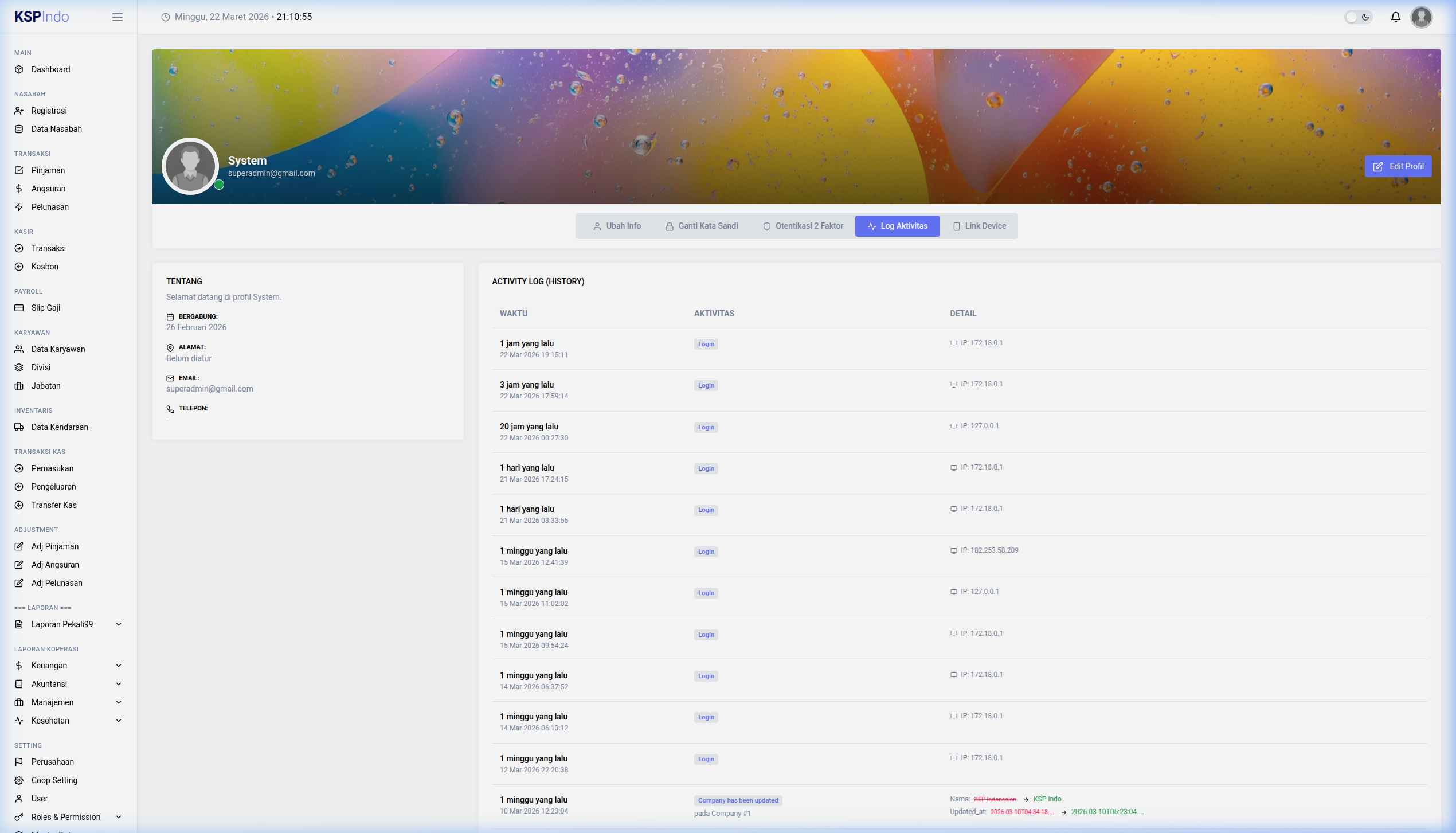 Gambar 11.4. Tab Log Aktivitas — Riwayat Tindakan Akun Pengguna
11.5. Link Device (Manajemen Perangkat Mobile)
Tab ini digunakan untuk menghubungkan perangkat Android/iOS ke akun pengguna agar dapat menggunakan aplikasi KSP Mobile — aplikasi kasir/mantri lapangan. Satu akun dapat terhubung ke maksimal 2 perangkat secara bersamaan.
Daftar Perangkat Terhubung (Token Aktif):
- Menampilkan daftar perangkat yang sudah terhubung — nama perangkat dan waktu terakhir digunakan (last used).
- Tombol Hapus di setiap baris untuk memutuskan koneksi perangkat tersebut dari akun (konfirmasi muncul sebelum diproses).
- Jika sudah mencapai limit 2 perangkat, panel "Tambah Perangkat Baru" dan QR Code tidak tampil — muncul pesan "Limit Device Tercapai". Hapus salah satu perangkat lama untuk menambah perangkat baru.
Tambah Perangkat Baru (QR Code):
- QR Code unik berlogo KSP Mobile tampil di panel kanan halaman (hanya muncul jika jumlah perangkat terhubung kurang dari 2).
- Buka aplikasi KSP Mobile di perangkat baru → Pilih menu Scan QR / Link Device → Arahkan kamera ke QR Code di layar komputer.
- Setelah scan berhasil, perangkat baru otomatis terdaftar dan nama perangkat muncul di daftar di atas.
- QR Code bersifat satu kali pakai dan di-generate ulang setiap kali halaman dibuka untuk keamanan.
Gambar 11.5. Tab Link Device — Scan QR Code untuk Menghubungkan Aplikasi KSP
Mobile
12. Troubleshoot
Bagian ini menjelaskan masalah-masalah umum yang mungkin ditemui saat menggunakan aplikasi KSP Pekali99, beserta penyebab dan cara mengatasinya. Masalah dikelompokkan berdasarkan jenis error atau gejala yang muncul.
12.1. Error 403 — Akses Ditolak
Halaman Error 403 tampil ketika pengguna mencoba mengakses menu atau fitur yang tidak termasuk dalam hak akses (permission) akun mereka. Sistem menggunakan Spatie Permission untuk mengontrol akses.
- Gejala: Muncul halaman bertuliskan "Akses Ditolak" atau "403 Forbidden" saat mengklik menu tertentu.
- Penyebab: Role pengguna tidak memiliki permission untuk menu/aksi tersebut, atau pengguna mengakses URL secara langsung tanpa hak akses yang sesuai.
- Solusi untuk Pengguna: Hubungi Superadmin untuk meminta penambahan akses.
- Solusi untuk Admin: Masuk ke Setting → Role & Permission, temukan role pengguna tersebut, dan centang permission yang diperlukan pada matrix permission.
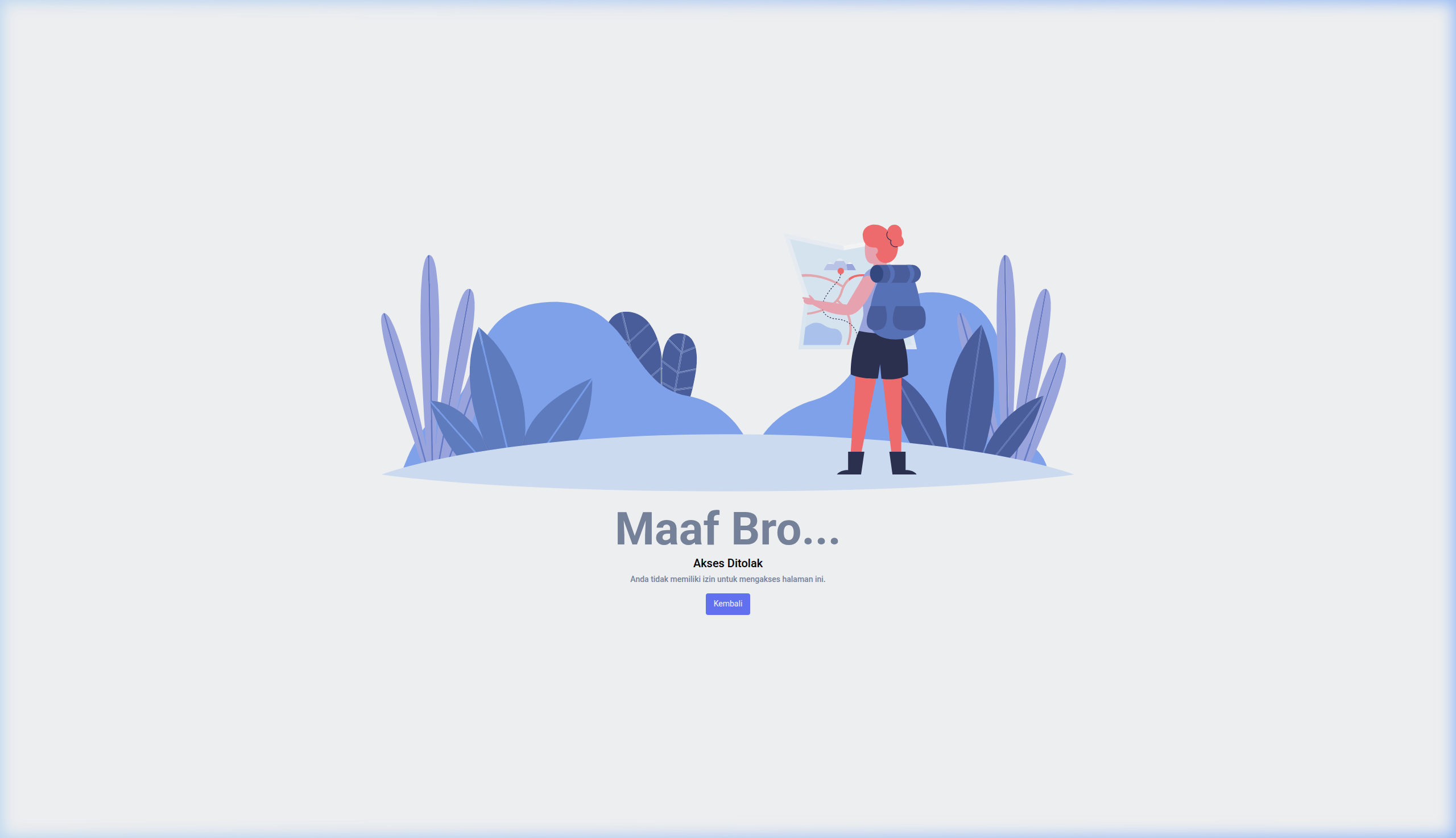 Gambar 12.1. Tampilan Halaman Error 403 — Akses Tidak Diizinkan
12.2. Error 404 — Halaman Tidak Ditemukan
Halaman Error 404 tampil ketika pengguna mengakses URL yang tidak terdaftar di sistem atau data yang dicari sudah dihapus.
- Gejala: Muncul halaman "404 Not Found" atau "Halaman tidak ditemukan".
- Penyebab Umum:
- URL diketik manual dan salah.
- Data yang diacu (nasabah, pinjaman, dll.) sudah dihapus dari sistem.
- Bookmark atau tautan lama yang sudah tidak berlaku.
- Kesalahan routing akibat update sistem.
- Solusi: Kembali ke halaman sebelumnya dan akses menu dari sidebar navigasi. Jangan mengetik URL secara manual.
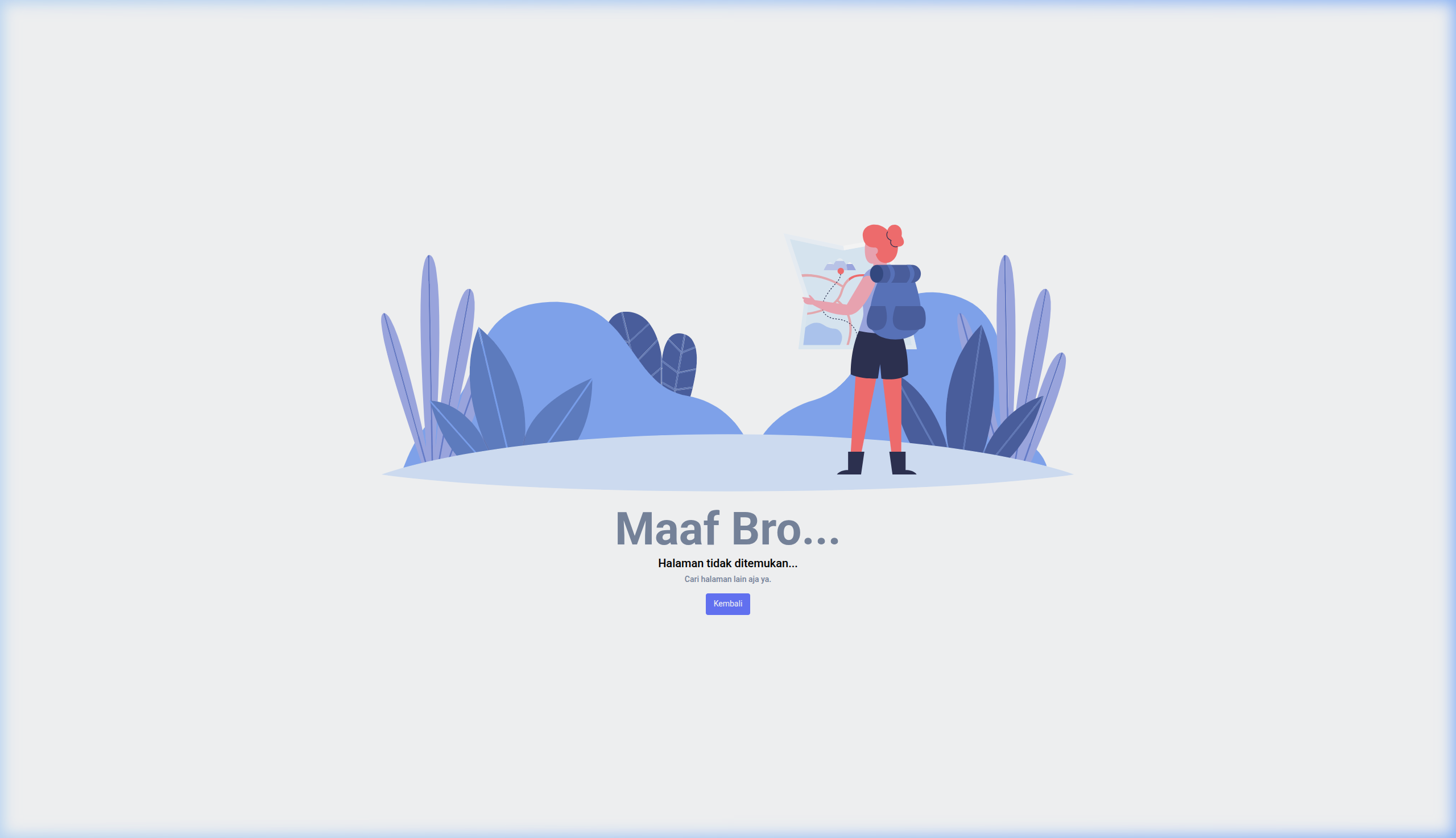 Gambar 12.2. Tampilan Halaman Error 404 — Halaman Tidak Ditemukan
12.3. Error 500 — Kesalahan Internal Server
Halaman Error 500 tampil ketika terjadi kesalahan tidak terduga pada sisi server — biasanya disebabkan oleh kondisi data yang tidak valid, konfigurasi yang belum lengkap, atau bug sistem.
- Gejala: Muncul halaman "500 Internal Server Error" saat melakukan aksi tertentu (simpan, proses, atau load data).
- Penyebab Umum & Solusinya:
- Coop Settings belum lengkap: Mapping akun jurnal di Setting → Coop Settings → Akuntansi belum semua diisi — sistem gagal membuat entri jurnal otomatis. Lengkapi semua field akun yang wajib.
- Saldo Awal tidak diisi: Akun yang ditandai is_opening_balance belum memiliki nilai saldo awal — lengkapi di Coop Settings → Saldo Awal.
- Firebase tidak dikonfigurasi: Kredsensial Firebase kosong atau tidak valid sehingga sistem gagal mengirim FCM. Periksa dan perbarui di Setting → Firebase.
- Storage tidak dapat diakses: File upload (logo, dokumen) gagal karena konfigurasi S3/storage bermasalah. Hubungi administrator teknis.
- Langkah Umum: Ulangi aksi yang gagal setelah melengkapi konfigurasi. Jika error terus berlanjut, catat pesan error (jika ada di mode development) dan hubungi administrator teknis.
 Gambar 12.3. Tampilan Halaman Error 500 — Kesalahan Internal Server
12.4. Lisensi Terkunci / License Lock
Halaman License Lock tampil ketika sistem mendeteksi ketidaksesuaian pada kunci aktivasi atau hilangnya perangkat otorisasi keamanan.
- Gejala: Seluruh halaman dialihkan ke tampilan merah bertuliskan "Akses Terkunci - Lisensi Tidak Valid". Menu navigasi tidak dapat diakses sebelum lisensi diperbarui.
- Penyebab Umum:
- USB Dongle fisik tidak terpasang atau tidak terdeteksi oleh sistem operasi server.
- Masa berlaku lisensi (Trial/Full) telah berakhir.
- Hardware ID tidak cocok (misal: memindahkan storage/HDD ke server lain) atau Machine ID berubah akibat update perangkat keras.
- Perubahan Domain atau Alamat IP yang tidak terdaftar dalam sertifikat lisensi digital.
- Solusi:
- Pastikan USB Dongle terpasang dengan benar pada port USB server.
- Catat Hardware ID dan Machine ID yang muncul secara transparan pada halaman kunci tersebut.
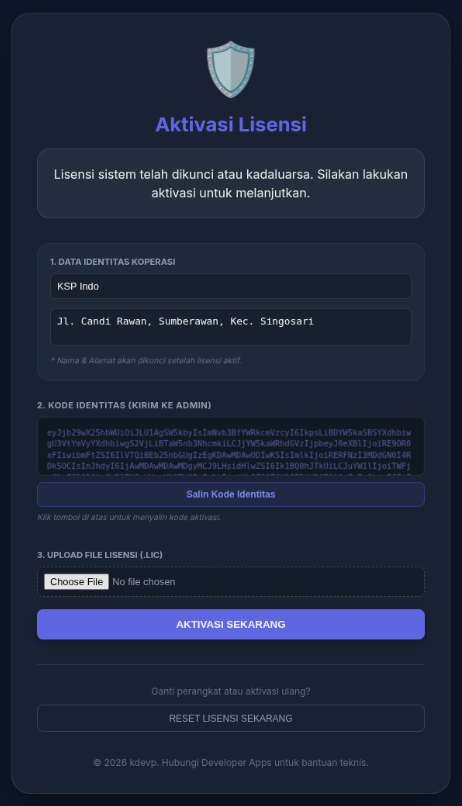
- Hubungi tim pengembang (Support) dengan mengirimkan kode Hardware ID tersebut untuk mendapatkan file aktivasi baru (`.lic`).
- Unggah file lisensi baru tersebut melalui tombol yang tersedia pada halaman License Lock untuk mengaktifkan kembali sistem.
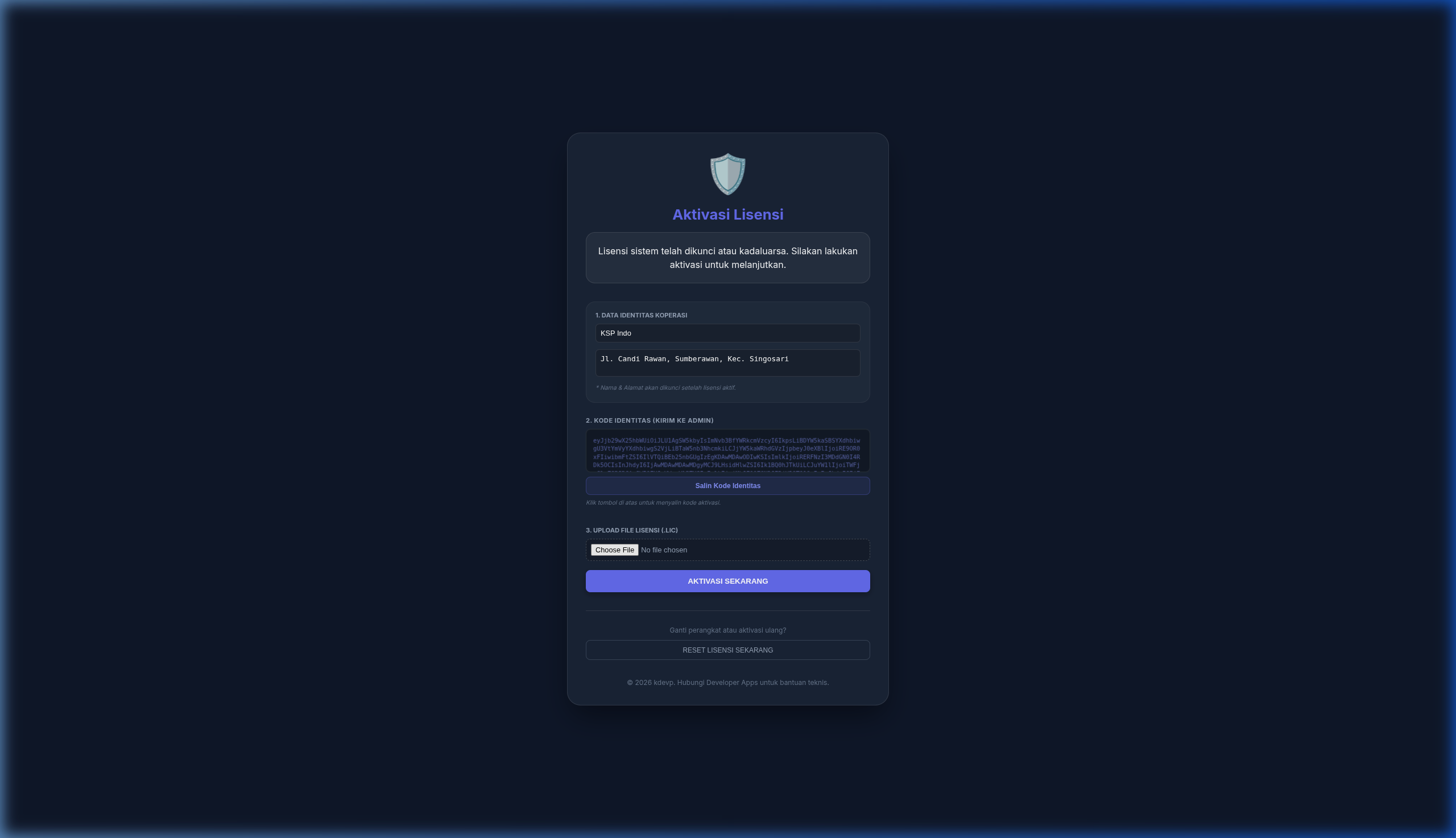 Gambar 12.4a. Tampilan Halaman Aktivasi Lisensi
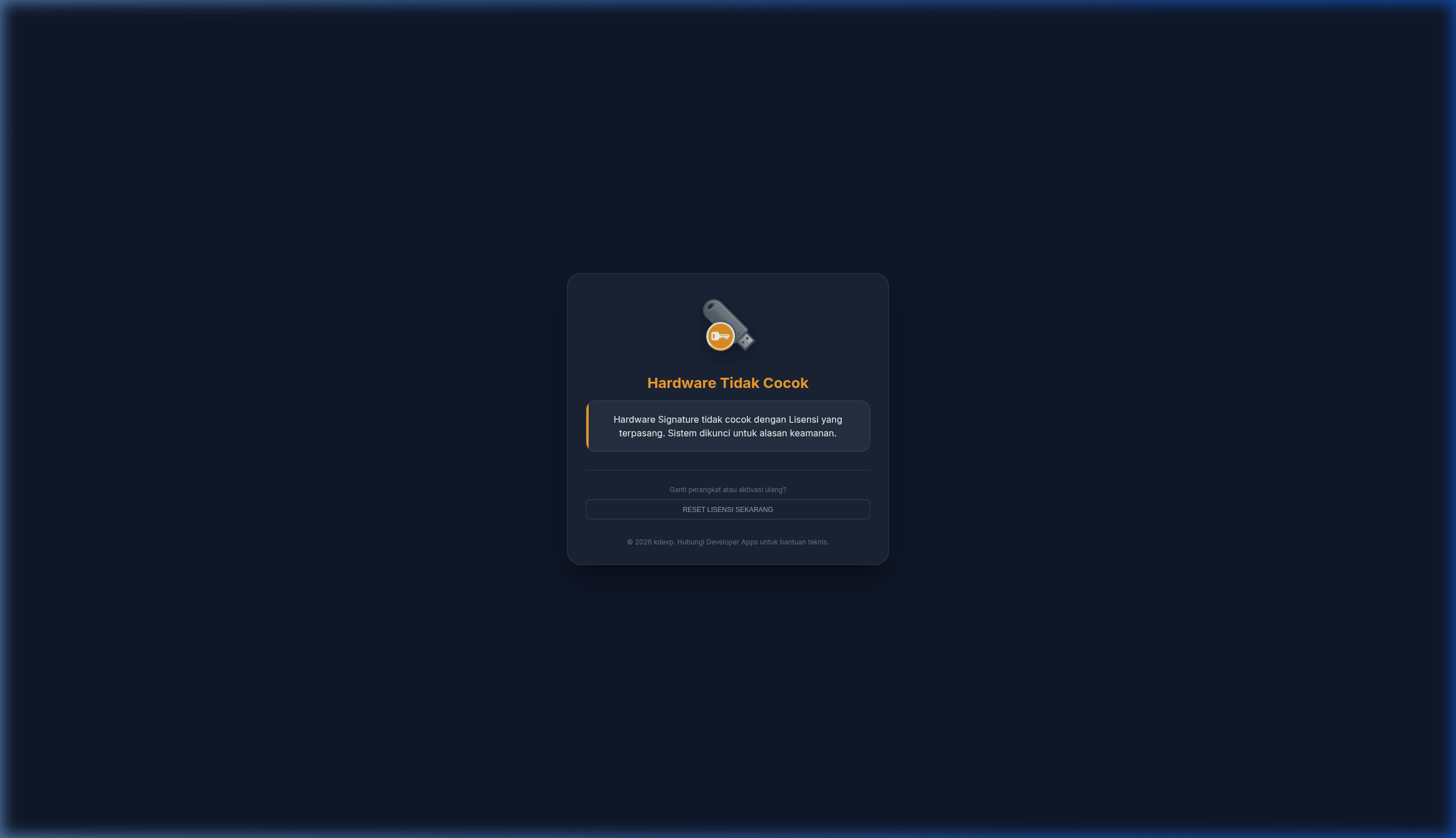 Gambar 12.4b. Tampilan Halaman Keamanan Lisensi (Hardware Mismatch)
12.5. Tabel/Laporan Tidak Menampilkan Data
Tabel DataTables tampil kosong atau menampilkan pesan "Tidak ada data" padahal seharusnya ada data.
- Filter Salah: Pastikan filter tanggal, resort (mantri), atau filter lainnya sudah sesuai. Reset filter ke nilai default (Hari Ini / Semua Resort/Mantri).
- Periode Tidak Tepat: Untuk laporan Neraca dan laporan berbasis bulan/tahun, pastikan bulan dan tahun yang dipilih sesuai data yang ada.
- Data Memang Belum Ada: Periksa apakah transaksi sudah diinput sesuai periode yang dipilih.
- Coop Settings Belum Diset: Beberapa laporan koperasi (Laba Rugi, Neraca, Buku Besar) membutuhkan mapping akun di Coop Settings sebelum dapat menampilkan data.
- Koneksi Server Timeout: Untuk dataset besar, tabel mungkin butuh waktu lebih lama. Tunggu beberapa detik atau refresh halaman.
12.6. Tombol Export/Print Tidak Berfungsi
Notifikasi "Tidak ada data untuk diproses" muncul saat menekan tombol Export atau Print.
- Penyebab: Sistem memproteksi agar dokumen kosong tidak tercetak/diunduh. Tombol Export/Print hanya aktif jika tabel sudah memiliki data.
- Solusi: Pastikan filter yang dipilih menghasilkan data yang tampil di tabel terlebih dahulu, baru klik Export atau Print.
- Popup Diblokir Browser: Beberapa browser memblokir popup dari Print. Izinkan popup dari domain sistem di pengaturan browser jika halaman print tidak terbuka.
12.7. Notifikasi Tidak Masuk / FCM Tidak Berfungsi
Push notification tidak diterima di perangkat mobile meskipun transaksi sudah diproses.
- FCM belum dikonfigurasi: Pastikan kredensial Firebase sudah diisi di Setting → Firebase oleh Superadmin.
- Event dinonaktifkan: Periksa di Pengaturan Notifikasi → Event apakah event terkait statusnya Aktif.
- Pengguna mute notifikasi: Pengguna kemungkinan mengaktifkan "Mute Semua Notifikasi" di halaman preferensi notifikasi mereka.
- Device Token tidak terdaftar: Pastikan pengguna sudah login ke aplikasi mobile dengan koneksi internet. Login pertama mendaftarkan token FCM ke server.
- Notifikasi perangkat dinonaktifkan: Periksa pengaturan notifikasi di perangkat Android/iOS — pastikan notifikasi untuk aplikasi KSP Mobile diizinkan.
- Koneksi Internet Tidak Stabil: FCM memerlukan koneksi internet di perangkat penerima. Pastikan perangkat online.
12.8. Login Gagal / Tidak Bisa Masuk
Pengguna tidak dapat login meskipun merasa sudah menggunakan kredensial yang benar.
- Password Salah: Gunakan fitur "Lupa Password" di halaman login untuk reset via email.
- Akun Nonaktif: Superadmin mungkin menonaktifkan akun. Hubungi Superadmin untuk mengaktifkan kembali.
- 2FA (Two-Factor Authentication) Aktif: Jika 2FA diaktifkan, setelah memasukkan password akan muncul halaman OTP. Masukkan kode dari aplikasi authenticator yang terdaftar.
- Email Belum Terverifikasi: Periksa inbox email dan klik tautan verifikasi yang dikirim saat registrasi.
- Browser Cache Bermasalah: Coba hapus cache dan cookie browser, atau gunakan mode Incognito/Private.
12.9. Adjustment Data Ditolak / Tidak Bisa Dilakukan
Operasi Adjustment Pinjaman, Angsuran, atau Pelunasan menghasilkan error atau tidak dapat diproses.
- Tanggal Dikunci (Tutup Buku): Jika tanggal transaksi yang ingin di-adjust sudah melewati Tanggal Tutup Buku yang dikonfigurasi di Coop Settings, sistem menolak perubahan. Hubungi Superadmin untuk perpanjangan batas tutup buku.
- Tidak Ada Akses Approval: Adjustment memerlukan approval dari user yang terdaftar sebagai Approver di Adj Setting. Pastikan approver sudah dikonfigurasi.
- Status Data Tidak Valid: Beberapa adjustment tidak bisa dilakukan jika pinjaman sudah berstatus Lunas atau status tertentu lainnya. Periksa status pinjaman/angsuran terlebih dahulu.
- Hak Akses Tidak Cukup: Peran pengguna tidak tercantum dalam permission untuk modul Adjustment. Hubungi Superadmin.
12.10. Masalah Tidak Terdaftar di Atas?
Jika masalah yang dihadapi tidak tercakup dalam panduan troubleshoot ini, lakukan langkah-langkah berikut:
- 1. Dokumentasikan: Catat pesan error lengkap, halaman yang dikunjungi, dan langkah-langkah yang sudah dilakukan sebelum error muncul.
- 2. Screenshot: Ambil tangkapan layar halaman error atau kondisi masalah sebagai referensi.
- 3. Coba Browser Lain: Pastikan bukan masalah browser dengan mencoba di browser berbeda (Chrome, Firefox, dll.).
- 4. Refresh & Retry: Coba refresh halaman dan ulangi aksi yang gagal — beberapa masalah bersifat sementara.
- 5. Hubungi Administrator: Kirimkan dokumentasi error (pesan error + screenshot) ke Superadmin atau tim pengembang sistem untuk investigasi lebih lanjut.
 Gambar 12.10. Alur Eskalasi Masalah ke Administrator Teknis